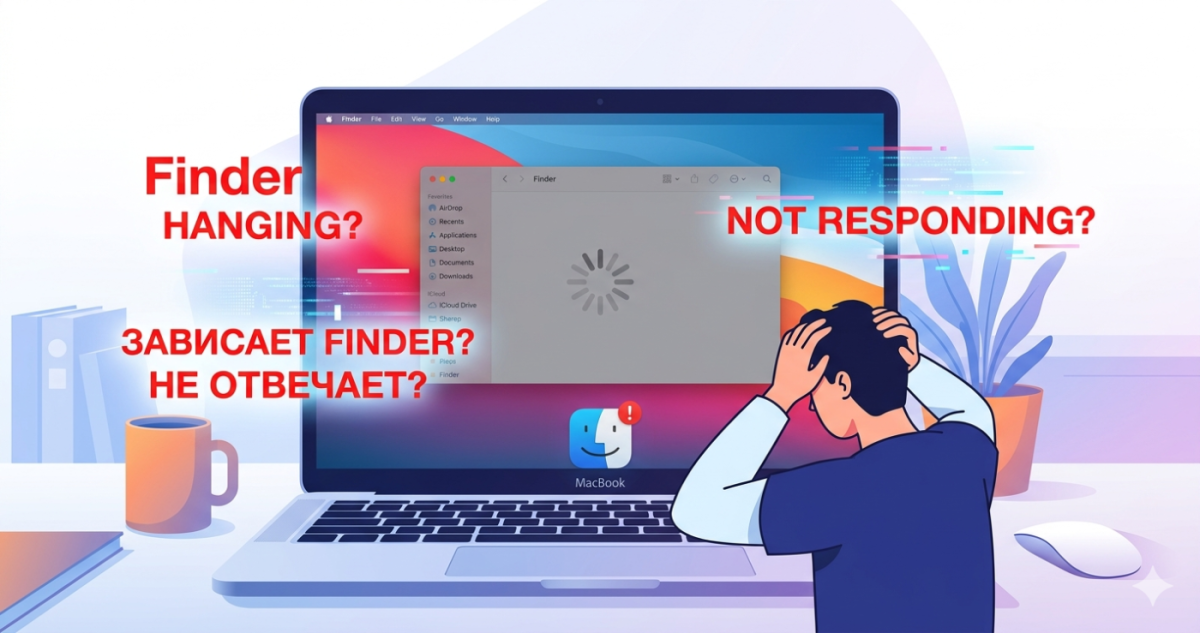
Finder зависает и не отвечает на Mac - решение
Работаете с файлами в Finder, и вдруг он превращается в тыкву. Окна не открываются, клики игнорируются, вместо курсора появляется радужный кружок (spinning beach ball), который крутится бесконечно. Остальной Mac вроде работает - программы открываются, браузер отвечает - но Finder мёртв.
Хорошая новость: перезагружать Mac не нужно. Finder можно перезапустить отдельно, за 10 секунд, без потери данных в других программах. Рассказываю 4 способа.
Способ 1: Force Quit через меню Apple (самый быстрый)
Классический способ, работает на всех macOS:
- Меню Apple (логотип яблока в левом верхнем углу)
- Force Quit... (принудительно завершить)
- Откроется окно со списком программ
- Найдите Finder
- Выделите его
- Нажмите "Relaunch" (перезапустить)
- Через 2-3 секунды Finder перезапустится
Примечание: для Finder в этом окне будет "Relaunch", а не "Force Quit" как у других программ. Это потому что Finder - системный процесс, который должен быть всегда запущен. macOS сначала убивает его, потом автоматически запускает.
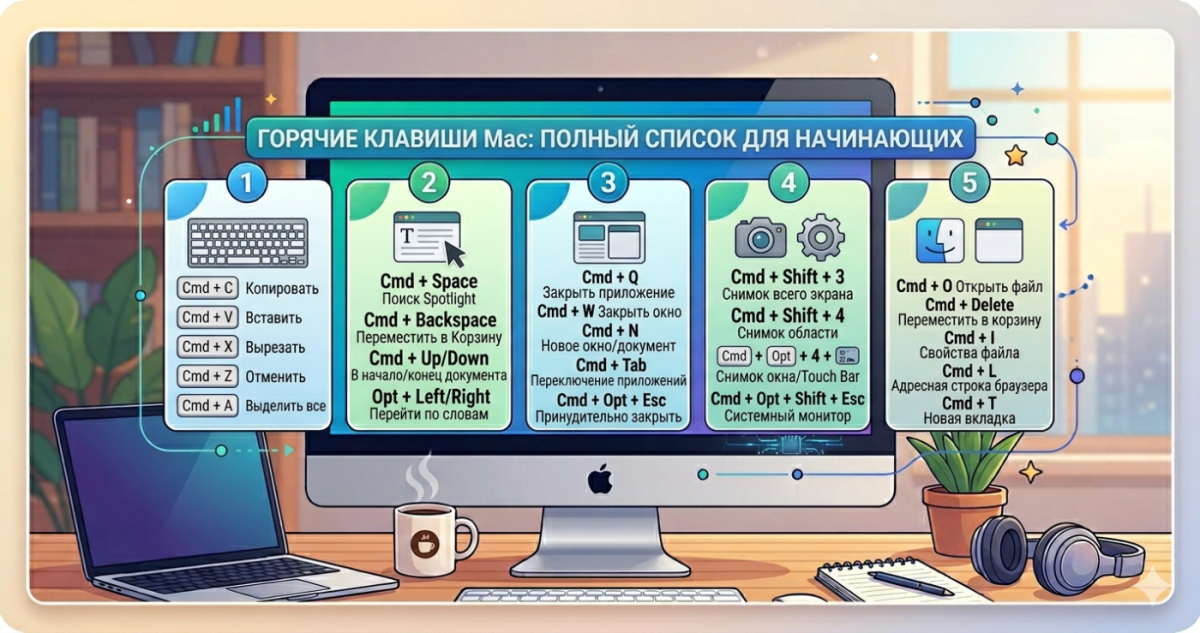
Горячие клавиши для открытия окна Force Quit: Option + Cmd + Escape.
Способ 2: Dock перезапуск Finder через Alt
Даже быстрее чем через меню Apple:
- Зажмите Option (Alt) на клавиатуре
- Кликните правой кнопкой на иконку Finder в Dock
- В контекстном меню появится пункт "Relaunch" (именно "Relaunch", а не обычный "Quit")
- Нажмите его
- Finder перезапустится
Этот способ работает только когда Finder в Dock (по умолчанию он там есть). Если вы убрали иконку Finder из Dock - используйте другой способ.
Способ 3: через Terminal (самый мощный)
Если Finder совсем не отвечает на клики, и даже меню Apple не открывается - используйте Terminal. Откройте его через Spotlight (Cmd+Space - "Terminal"):
killall FinderКоманда принудительно убивает все процессы Finder. Через секунду macOS автоматически его перезапустит (это настроено в системе launchd).
Если нужно убить Finder без автоматического перезапуска:
sudo pkill -9 FinderНо это обычно не нужно - стандартная killall Finder работает отлично.
Способ 4: через Activity Monitor (если ничего другого не работает)
Activity Monitor - это встроенный диспетчер задач macOS. Если Finder в других способах не даёт себя перезапустить:
- Откройте Activity Monitor (Spotlight: "Activity Monitor")
- В поле поиска справа вверху введите "Finder"
- Вы увидите процесс Finder в списке
- Выделите его
- Нажмите кнопку "X" (Stop) в левом верхнем углу
- Выберите "Force Quit" (Принудительно завершить)
- Finder перезапустится автоматически
Почему Finder вообще зависает
Несколько типичных причин:
1. Большая папка с многими файлами
Открытие папки с десятками тысяч файлов (например, ваши Downloads за много лет) замедляет Finder до паники. Особенно если включено превью картинок.
Решение:
- Используйте sort by size - помогает не отображать все файлы сразу
- Переключите View на List view - он быстрее чем Icon view с превью
- Разбейте большую папку на подпапки
2. Сетевой диск недоступен
Если Finder пытается смонтировать сетевую папку (SMB, AFP, WebDAV), а сервер не отвечает - весь Finder может зависнуть ожидая ответа.
Решение:
- Откройте меню "Go - Network" и отмонтируйте все сетевые диски
- Если не получается - используйте Terminal: umount /Volumes/имя-сетевого-диска
- Перезапустите Finder
3. Повреждённые preferences Finder
Settings файл Finder (.plist) может повредиться и привести к постоянным зависаниям.
Решение:
rm ~/Library/Preferences/com.apple.finder.plist
killall Finder
После этого Finder создаст новый plist с дефолтными настройками. Все ваши настройки Finder (View, sort, размер окон) сбросятся, но зависания исчезнут.
4. Проблема с QuickLook плагинами
QuickLook - это функция предпросмотра файлов в Finder (по пробелу). Сторонние QL плагины могут падать и забирать с собой Finder.
Решение:
- Откройте Finder (если он работает)
- Перейдите в
~/Library/QuickLook/и/Library/QuickLook/ - Переместите все плагины в другое место
- Перезапустите Finder
- Если зависания прошли - плагины были причиной
5. Сторонние расширения Finder
Программы вроде Dropbox, Google Drive, OneDrive добавляют свои расширения в Finder. Они могут глючить.
Решение:
- Системные настройки - Конфиденциальность и безопасность
- Вкладка Расширения (Extensions)
- Finder Extensions
- Попробуйте временно отключить все сторонние
- Перезапустите Finder
- Если помогло - включайте по одному чтобы найти виновника
6. Проблемы с внешним диском
Подключённый внешний диск с проблемами файловой системы может подвесить Finder.
Решение:
- Безопасно отключите (eject) все внешние диски
- Перезапустите Finder
- Если заработал - проблема в диске, проверьте его в Disk Utility
Профилактика
Как сделать так чтобы Finder реже зависал:
- Не открывайте папки с тысячами файлов - разбивайте на подпапки
- Используйте List view для тяжёлых папок
- Отключите превью для больших папок: View - Show View Options - снимите "Show Icon Preview"
- Регулярно перезагружайте Mac - раз в неделю хотя бы
- Обновляйте macOS - Apple чинит баги Finder в каждом минорном апдейте
- Не ставьте сомнительные QuickLook плагины - даже если они полезные, могут быть нестабильные
Частые вопросы
Перезапуск Finder закроет мои окна с файлами?
Да, все открытые окна Finder закроются. Но данные НЕ потеряются - это не программа с документами, Finder просто отображает файловую систему.
Другие программы тоже перезапустятся?
Нет, Finder - изолированный процесс. Safari, Word, Photoshop и прочее продолжат работать как обычно.
Finder постоянно зависает, что делать?
Это сигнал проблемы. Попробуйте способ 5 - удалить preferences. Если не помогло - переустановите macOS из Recovery.
После перезапуска радужный кружок возвращается сразу
Значит есть конкретная причина - большая папка, сетевой диск, плагин. Поищите что именно запускает зависание.
Могу ли я заменить Finder на другой файловый менеджер?
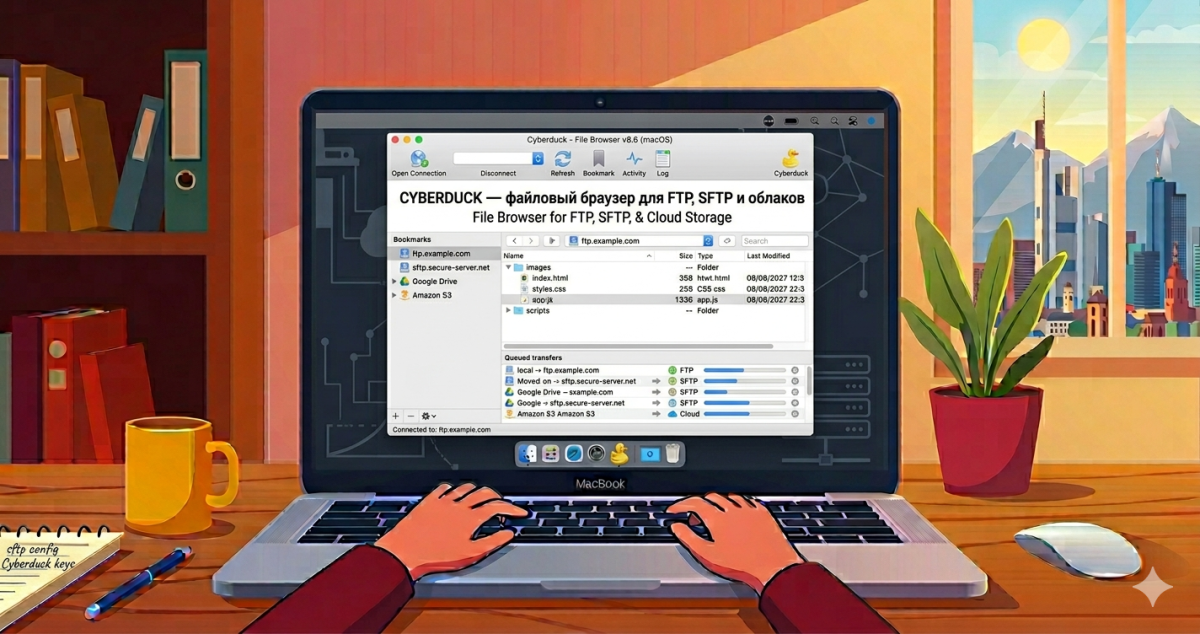
Да, есть альтернативы - Path Finder (платный), ForkLift (платный), Commander One (free версия есть). Они могут работать стабильнее Finder.
Spotlight тоже перезапустится вместе с Finder?
Нет, это отдельные процессы. Spotlight работает независимо.
Надеюсь помогло. Если ищете альтернативы Finder - посмотрите каталог программ.
Комментарии (0)