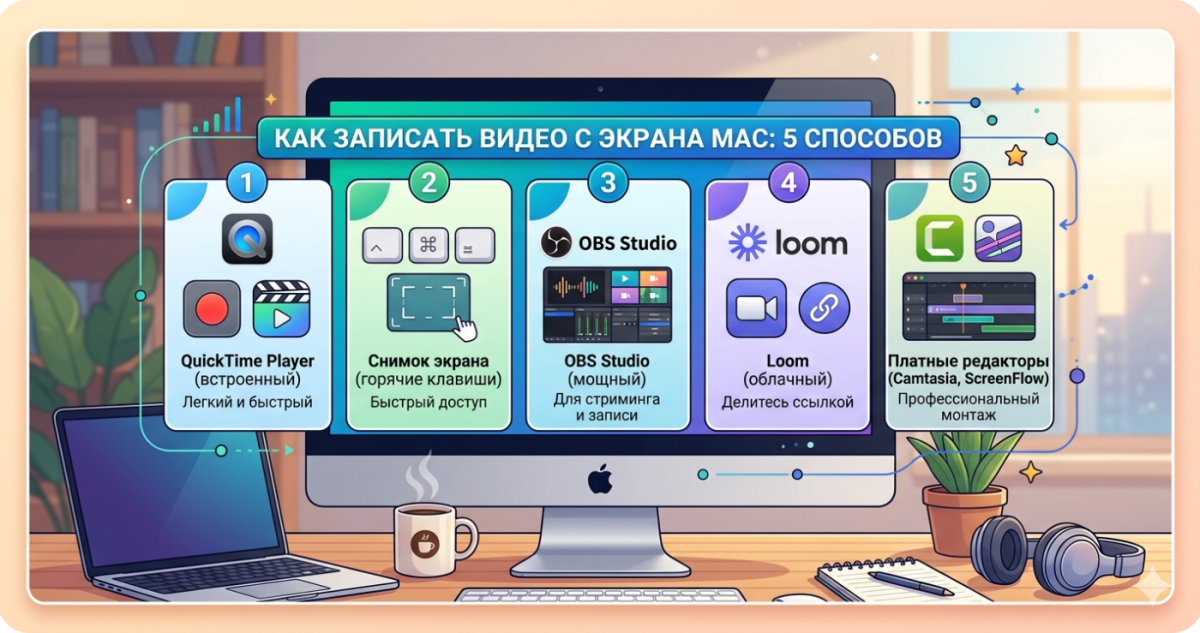
Как записать видео с экрана Mac: 5 способов
Запись экрана на Mac нужна для многих задач: показать проблему в саппорте, сделать туториал, записать видеозвонок, стриминг игр. macOS имеет сразу два встроенных способа записи, плюс несколько бесплатных сторонних программ.
Рассказываю все варианты от самого быстрого до самого профессионального.
Способ 1: Cmd + Shift + 5 (самый быстрый)
Самый быстрый встроенный способ записи.
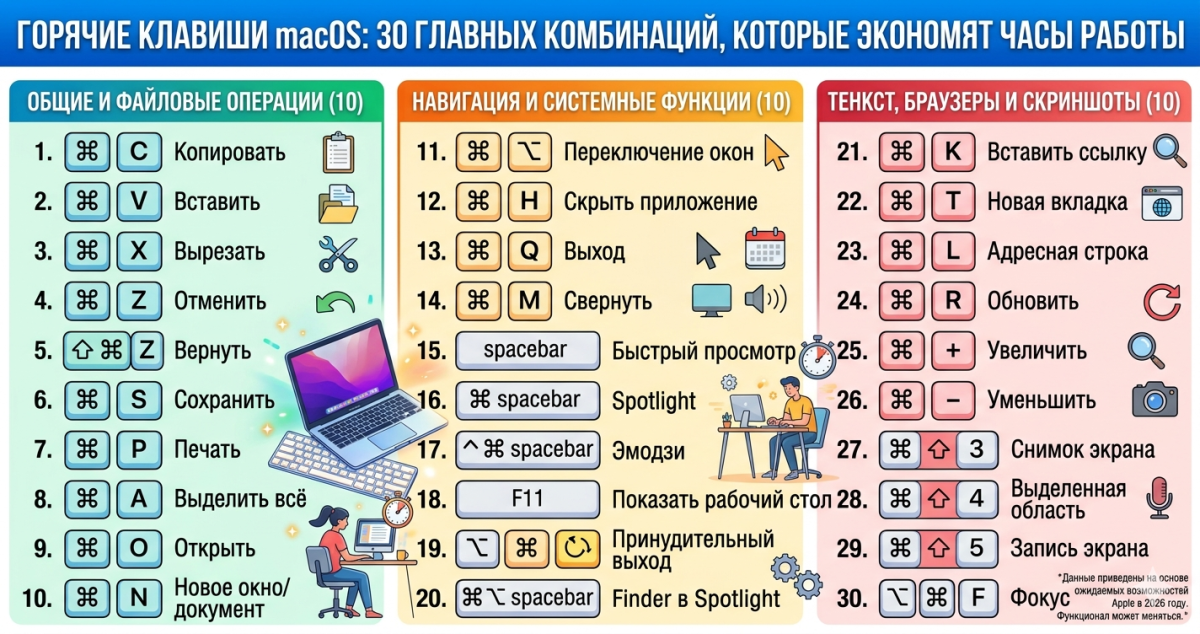
- Нажмите Cmd + Shift + 5
- Внизу экрана появится панель управления
- Выберите один из двух вариантов:
- Если выбрали область - выделите её мышкой
- Нажмите Record
- Запись началась (в menu bar появится квадратик)
- Чтобы остановить - кликните на квадратик в menu bar или нажмите Cmd + Control + Esc
Параметры записи (кнопка Options):
- Save to - куда сохранить файл
- Timer - отложенный старт на 5 или 10 секунд
- Microphone - запись звука с встроенного или внешнего микрофона
- Show Floating Thumbnail - плавающая миниатюра после остановки
- Show Mouse Clicks - подсвечивать клики кругом
Способ 2: QuickTime Player (классический)
До iMax macOS Mojave это был единственный встроенный способ. Работает и сейчас:
- Откройте QuickTime Player (Applications или Spotlight)
- В меню Файл выберите Новая запись экрана
- Появится окно записи с красной кнопкой
- Нажмите стрелочку рядом с кнопкой чтобы выбрать источник звука (микрофон)
- Клик на кнопку - начало записи
- Одно нажатие в любом месте = запись всего экрана
- Или выделите область = запись только её
- Остановить - кнопка в menu bar
После остановки открывается видео в QuickTime, можно посмотреть, обрезать (Edit - Trim) и сохранить.
Способ 3: запись со звуком компьютера (важный момент)
Проблема: ни Cmd+Shift+5, ни QuickTime не записывают звук компьютера. Только микрофон. То есть если вы играете в игру, смотрите видео или слушаете музыку - этот звук в запись не попадёт.
Решение 1: BlackHole
Бесплатный виртуальный аудио-драйвер. Устанавливается, и в настройках звука появляется новое устройство "BlackHole 2ch".
- Скачайте BlackHole с existential.audio или из каталога mac-soft.ru
- Установите
- Откройте Audio MIDI Setup (Applications - Utilities)
- Создайте Multi-Output Device: включите в него BlackHole + ваши динамики/наушники
- В Системные настройки - Звук - выберите этот Multi-Output как Output
- В QuickTime выберите BlackHole как источник звука для записи
- Теперь записывается и системный звук, и слышите его в наушниках
Решение 2: Loopback от Rogue Amoeba
Платная программа ($99), но гораздо проще. Создаёт виртуальные "пасс-тру" устройства в пару кликов.
Решение 3: использовать OBS Studio
OBS имеет встроенную поддержку захвата системного звука через стандартный плагин. См. Способ 4.
Способ 4: OBS Studio (бесплатно, профессионально)
OBS Studio - бесплатная профессиональная программа для записи и стриминга. Её используют YouTube блогеры, стримеры Twitch, профессионалы.
Плюсы:
- Бесплатно и open source
- Несколько источников в одном видео (экран + веб-камера + микрофон + системный звук)
- Сцены (разные наборы источников) и переходы
- Прямой стриминг на YouTube/Twitch
- Запись в разных форматах (MP4, MOV, FLV)
- Запись в 4K 60 fps без проблем на M1+
Минусы:
- Сложнее для новичков
- Больше настроек
Как начать:
- Скачайте OBS с obsproject.com или из каталога mac-soft.ru
- При первом запуске пройдите Auto-Configuration Wizard
- Добавьте источник: Sources - + - Display Capture (захват экрана)
- Настройте разрешение
- Чтобы записать звук с системы - дополнительно установите BlackHole, он будет виден как Audio Input в OBS
- Нажмите Start Recording внизу справа
- Stop Recording когда закончите
Видео сохраняется в папку которую выбрали в Settings - Output.
Способ 5: специализированные программы (платные)
Если вам нужно записывать экран регулярно и с крутыми функциями (курсор подсветка, клики, авто-масштаб, редактор):
- Camtasia - $300, стандарт для образовательных видео
- ScreenFlow - $149, популярно у Mac-блогеров
- CleanShot X - $29 разово или $8/месяц, отличное соотношение цены и качества
- Kap - бесплатно, open source, запись GIF и MP4 с аннотациями
Из этого списка Kap - отличный компромисс между Cmd+Shift+5 и полноценным OBS. Бесплатно, с красивым интерфейсом, встроенный обрезчик и конвертер в GIF.
Ограничения записи экрана
- DRM контент (Netflix, Apple TV+, Disney+) - записываются как чёрный экран
- Touch ID - нельзя захватить отпечаток
- Защищённые банковские приложения - могут блокировать скриншоты
- Некоторые плеера с DRM защитой - картинка будет чёрной
Это не баги, а сознательные защиты. Обходятся только капче через внешнюю видеокамеру, что уже не запись экрана.
Частые вопросы
Какой формат у встроенной записи экрана?
По умолчанию MOV (QuickTime формат). Можно открыть в любом видеоредакторе. Для YouTube лучше перегнать в MP4 через HandBrake - размер станет в 2-3 раза меньше без потери качества.
Почему нет звука в записи?
Cmd+Shift+5 и QuickTime не пишут системный звук, только микрофон. Используйте BlackHole или OBS.
Можно ли записать только конкретное окно?
Cmd+Shift+5 позволяет выделить прямоугольную область, не окно. OBS - может выбрать Window Capture (конкретное окно программы).
Куда сохраняются записи?
По умолчанию на Desktop. Меняется в Options (для Cmd+Shift+5) или в настройках QuickTime/OBS.
Записывать длинное видео - помещается в RAM?
Запись идёт на диск, а не в RAM. Нужно свободное место - ~1 GB на 10 минут в 1080p, больше для 4K.
Записи очень большие по размеру
Нормально для QuickTime - он использует мало сжатия для скорости. Перекодируйте потом через HandBrake в H.265 - размер упадёт в 3-5 раз.
Надеюсь помогло. Программы для записи экрана можно найти в каталоге mac-soft.ru.

Комментарии (0)