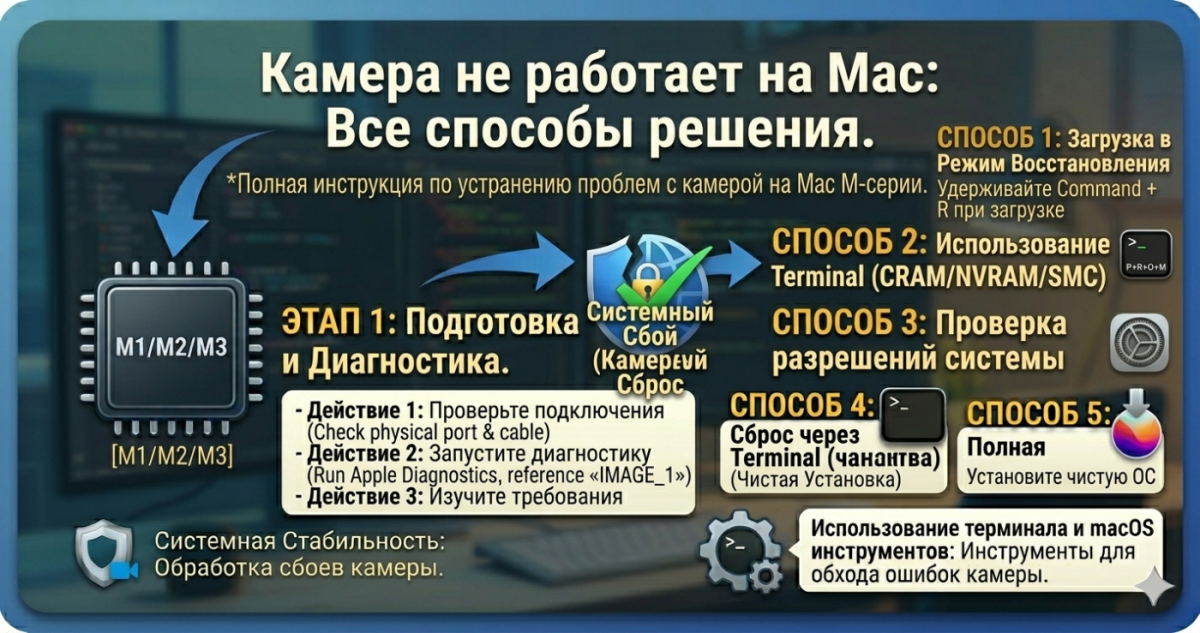
Камера не работает на Mac - все способы решения
Присоединяетесь к видеозвонку, открываете FaceTime или Photo Booth - а вместо вашего лица чёрный экран. Или сообщение:
Нет подключённой камеры
No camera available
А ведь камера встроенная, физически она никуда не делась. Разбираюсь почему так бывает и как решить.
Проверьте индикатор камеры
На MacBook рядом с камерой есть зелёный индикатор, который загорается когда камера активна. По этому индикатору можно понять физически ли камера работает:
- Загорается зелёный при запуске Photo Booth, Zoom и т.д. - камера активна
- Не загорается - камера не включается на уровне системы
- Загорается и тут же гаснет - программа пытается подключиться, но не может
Этот индикатор подключён напрямую к питанию камеры и его нельзя отключить программно (это фича безопасности Apple). Если зелёный горит, но видео нет - проблема в программе. Если индикатор не горит - проблема на уровне системы.
Способ 1: проверить разрешения программы
В macOS с 2018 года каждая программа должна явно получить разрешение на доступ к камере. Без разрешения - ничего не увидит:
- Системные настройки - Конфиденциальность и безопасность
- Слева выберите Камера
- Увидите список программ запрашивавших доступ
- Найдите вашу программу (Zoom, FaceTime, Photo Booth, Safari для веб-чатов)
- Убедитесь что рядом стоит галка
- Если нет - поставьте
Важно: после включения галки нужно перезапустить программу. Zoom/Teams не подхватывают изменение прав на лету.
Если программы нет в списке - значит она ещё не запрашивала доступ. Запустите её, попробуйте начать видеозвонок - появится диалог "Разрешить доступ к камере?". Согласитесь.
Способ 2: перезапустить программу
Часто проблема не в системе, а в конкретной программе которая "потеряла" камеру:
- Полностью закройте программу (Cmd + Q, не просто закрыть окно)
- Проверьте через Activity Monitor что её процессов нет
- Если процессы остались - принудительно завершите (Force Quit)
- Запустите программу заново
- Проверьте камеру
Особенно это помогает Zoom и Teams - у них известны проблемы с потерей камеры после sleep mode.
Способ 3: перезапустить процесс VDCAssistant
VDCAssistant - это системный процесс macOS который отвечает за работу всех веб-камер. Если он зависает - камеру не видит ни одна программа.
Откройте Terminal:
sudo killall VDCAssistantВведите пароль. Процесс убьётся, macOS его автоматически перезапустит через несколько секунд. Теперь попробуйте запустить программу с камерой.
В большинстве случаев этот способ решает проблему. Особенно на MacBook где камера работала пять минут назад а теперь нет.
Способ 4: перезапустить AppleCameraAssistant
На более новых macOS добавили ещё один процесс для камеры - AppleCameraAssistant:
sudo killall AppleCameraAssistantЗапускать после VDCAssistant если тот не помог. Или оба сразу:
sudo killall VDCAssistant AppleCameraAssistantПосле убиения процессов - подождите 5 секунд, запустите программу.
Способ 5: Safe Mode для диагностики
Если перезапуск процессов не помогает, нужно понять - проблема в системе или в сторонних программах. Safe Mode загружает только базовые компоненты:
- Выключите Mac
- На Apple Silicon - зажмите кнопку питания до Startup Options, выберите диск с зажатым Shift, нажмите "Continue in Safe Mode"
- На Intel - зажмите Shift при включении
В Safe Mode откройте Photo Booth:
- Если камера работает - значит виновато стороннее ПО или расширения. После выхода из Safe Mode начните отключать недавно установленные программы по одной
- Если не работает - проблема системная или аппаратная
Способ 6: сброс NVRAM/PRAM (только на Intel Mac)
На Intel MacBook может помочь сброс NVRAM - специальной памяти где хранятся настройки периферии:
- Выключите Mac
- Включите, сразу зажмите Option + Cmd + P + R
- Удерживайте 20 секунд
- Отпустите клавиши
- Mac загрузится нормально
На Apple Silicon Mac сброса NVRAM нет - аналогичный эффект достигается простой перезагрузкой.
Способ 7: проверить не используется ли камера другой программой
macOS не даёт двум программам использовать камеру одновременно. Если Zoom был открыт в фоне, а вы пытаетесь запустить FaceTime - второй ничего не увидит.
Проверьте:
- Откройте Activity Monitor
- Ищите все программы которые могут использовать камеру: Zoom, Teams, Skype, OBS, Snap Camera, Discord, FaceTime, Photo Booth
- Закройте всё что не нужно
- Запустите нужную программу заново
Способ 8: переустановка macOS
Крайнее средство, если ничего не помогло. Проблемы с камерой редко связаны с железом - обычно это ПО. Переустановка macOS без стирания диска:
- Войдите в Recovery Mode
- Выберите "Reinstall macOS"
- Процесс 30-60 минут
- После установки проверьте камеру
Файлы и программы останутся, но системные компоненты (в т.ч. драйверы камеры) обновятся.
Если камера не работает физически
Если ни один из способов не помог - возможна аппаратная проблема:
- Повреждение шлейфа камеры (особенно после падения MacBook)
- Неисправный модуль камеры
- Повреждение контроллера на плате
Диагностика:
- Запустите Apple Diagnostics (см. нашу статью про kernel panic - там описан процесс)
- Если Apple Diagnostics показывает ошибку VDC001 или VDC002 - это камера
- В этом случае - только в сервисный центр
Стоимость замены камеры:
- MacBook Air - 8000-15000 рублей (вместе с шлейфом)
- MacBook Pro - 12000-20000 рублей
- Иногда нужно менять весь верхний корпус с дисплеем - до 50000 рублей
Частые вопросы
Камера работает в Photo Booth, но не в Zoom
Проблема в разрешениях Zoom или в самой программе. Способ 1 + переустановка Zoom через AppCleaner.
Камера работает в браузере, но не в десктопных программах
Проблема с подписью приложения. Переустановите программу с официального сайта.
После обновления macOS камера перестала работать
Типичный случай. Apple иногда ломает камеру в патч-релизах. Попробуйте Способ 3-4 (перезапуск процессов). Если не помогло - ждите следующий патч.
Виден зелёный индикатор, но на экране чёрный кадр
Программа получила доступ к камере но не получает кадры. Это обычно значит проблему в конкретной программе - переустановите её.
Могу ли я использовать внешнюю USB камеру если встроенная не работает?
Да, macOS автоматически распознаёт большинство USB камер (UVC стандарт). В программе выберите внешнюю камеру в настройках.
Иногда камера работает, иногда нет
Нестабильная работа обычно означает проблемы со шлейфом (физическое повреждение). Рекомендую в сервис на диагностику.
Надеюсь помогло. Если хочется улучшить качество видеозвонков - посмотрите программы для видео и фото в каталоге программ.


Комментарии (0)