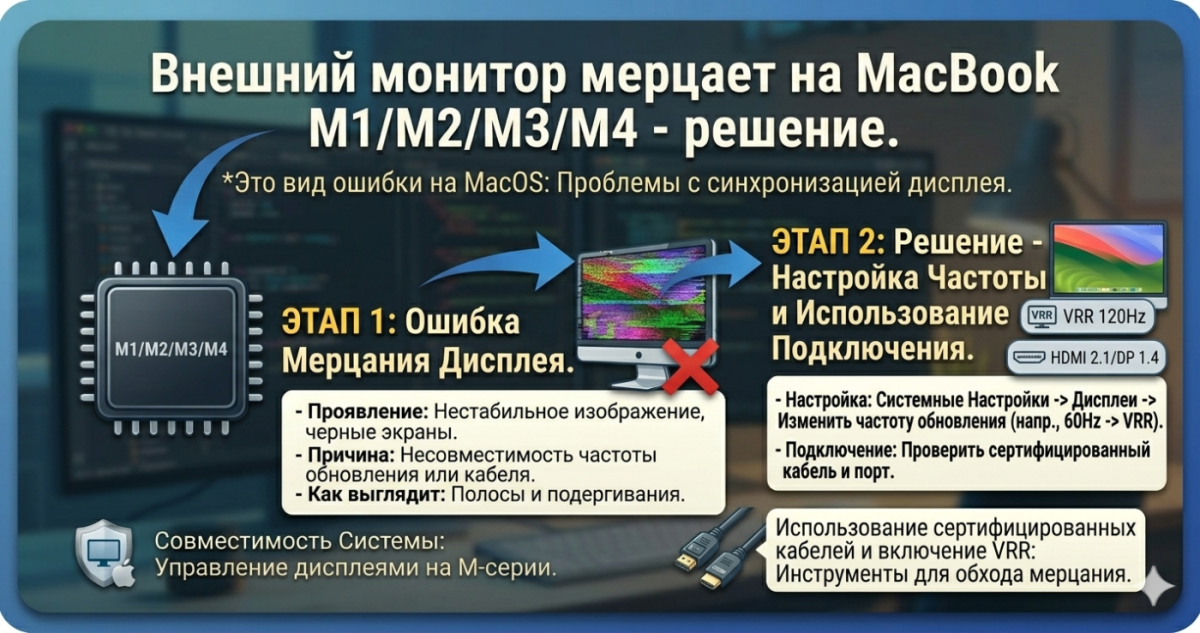
Внешний монитор мерцает на MacBook M1/M2 - решение
Купили хороший монитор, подключили к MacBook через USB-C или HDMI переходник, и вместо красивой картинки получили: мерцание, розовые или зелёные линии, периодические пропадания сигнала каждые несколько секунд, артефакты на экране. Особенно при работе с видео или играх.
Это болезненная проблема Apple Silicon Mac, особенно первых M1. Рассказываю почему это происходит и как починить - от простых способов до покупки правильных кабелей.
Почему мерцает внешний монитор на Apple Silicon
Причин несколько, и часто они накладываются друг на друга:
1. Плохой USB-C -> HDMI переходник
Это причина №1. Apple Silicon очень привередлив к переходникам. Noname переходники с Aliexpress за 500 рублей работают, но именно с M1/M2 часто глючат. Проблема в том, что Apple Silicon использует DisplayPort 1.4 или новее, а дешёвые переходники поддерживают только DisplayPort 1.2.
При попытке вывести 4K@60Hz через такой переходник - получаем мерцание, линии, пропадания.
2. Неправильная частота обновления
На первых M1 MacBook была известная проблема - при 4K@60Hz через HDMI экран периодически "моргал" раз в несколько секунд. Решение было простое - переключить на 4K@30Hz или 1440p@60Hz. Apple чинила эту проблему несколько раз в обновлениях macOS, но полностью не устранила.
3. Неподдерживаемое разрешение
Apple Silicon MacBook Air M1 поддерживает только один внешний монитор. Если подключить два через Display Link хаб - получаем глюки. MacBook Pro M1 Pro/Max поддерживают до 4 мониторов, но с ограничениями по разрешению.
4. Проблема с кабелем
Да, дешёвые HDMI или USB-C кабели могут быть причиной. Особенно при длине больше 2 метров. Сигнал затухает, пакеты теряются, получаем артефакты.
5. Настройка ClamShell Mode
При закрытии крышки MacBook (работа с внешним монитором), если питание недостаточное - Mac может выводить нестабильный сигнал на внешний монитор. Проблема решается мощной зарядкой 67W+.
Решение 1: выбрать правильный переходник
Если используете USB-C -> HDMI переходник, проверьте его спецификацию:
Хорошие варианты:
- Apple USB-C Digital AV Multiport Adapter - оригинал, дорого но 100% работает
- Anker PowerExpand USB-C to HDMI - проверено, работает стабильно
- OWC USB-C Travel Dock - для профессионалов
- CalDigit TS3 Plus - Thunderbolt 3 dock, надёжный
Плохие варианты:
- Noname переходники дешевле 1500 рублей
- Переходники с множеством портов (HDMI + VGA + SD всё в одном) - часто экономят на HDMI чипе
- Переходники без маркировки бренда
Проверка переходника:
- Посмотрите в спецификации - поддерживает ли DisplayPort 1.4 или 2.0
- Максимальное разрешение должно быть 4K@60Hz минимум (лучше 4K@120Hz)
- HDMI 2.0 или выше (не 1.4)
Замена переходника решает проблему в 70% случаев.
Решение 2: подключение через USB-C напрямую
Если ваш монитор имеет USB-C вход (DisplayPort alternate mode) - подключайте напрямую без переходников. Это исключает целый класс проблем.
Мониторы с USB-C входом:
- LG UltraFine 4K/5K (специально для Mac)
- Dell UltraSharp U2720Q, U2723QE
- BenQ PD2725U
- Apple Studio Display (очевидно)
Такое подключение даёт:
- Стабильный сигнал без мерцания
- Питание MacBook через тот же кабель (до 96W на новых мониторах)
- Поддержка USB hub на мониторе
- Полная поддержка всех разрешений и частот
Это самое надёжное решение если позволяет бюджет.
Решение 3: снизить частоту обновления
Временный workaround если не хочется менять переходник прямо сейчас:
- Системные настройки - Дисплеи
- Выберите внешний монитор в левом списке
- Нажмите "Advanced..." (если доступно) или измените пункт "Refresh Rate"
- Попробуйте 30 Hz вместо 60 Hz
- Проверьте исчезло ли мерцание
30 Hz - не самая приятная частота для работы (заметно глазу), но мерцания не будет. Как временное решение пойдёт.
Альтернативно можно снизить разрешение с 4K до 1440p - иногда это помогает больше чем снижение частоты.
Решение 4: сброс PRAM / NVRAM
На Apple Silicon сброс NVRAM происходит автоматически при загрузке, но иногда помогает "мягкий" сброс:
- Полностью выключите Mac
- Отсоедините все периферийные устройства кроме зарядки
- Подождите 30 секунд
- Включите Mac (без внешнего монитора)
- Подождите полной загрузки
- Теперь подключите внешний монитор
Иногда после этого сигнал становится стабильнее.
Решение 5: отключите HDR
В macOS Sequoia Apple добавила HDR поддержку для внешних мониторов, но с некоторыми мониторами это работает плохо:
- Системные настройки - Дисплеи
- Выберите внешний монитор
- Уберите галку "High Dynamic Range" или "HDR"
Если монитор не поддерживает нормальный HDR, включение этого режима даёт мерцание и неправильные цвета.
Решение 6: используйте другой порт MacBook
На MacBook Pro 14"/16" есть 3 порта Thunderbolt. Попробуйте подключить переходник к другому порту. Иногда один конкретный порт работает хуже остальных из-за проблем платы или неправильной инициализации контроллера.
Решение 7: обновите macOS
Apple регулярно выпускает исправления для проблем с внешними дисплеями. В каждой версии macOS (15.0 - 15.1 - 15.2...) могут быть фиксы.
Проверить наличие обновлений:
Системные настройки - Общие - Обновление ПО
Особенно это актуально для MacBook Pro с Mini LED дисплеями - у них были специфичные проблемы с внешними мониторами на первых M1 Pro/Max, которые Apple постепенно чинила.
Решение 8: приобрести Thunderbolt Dock
Если подключаете несколько периферийных устройств (внешний монитор, USB хаб, зарядка, SSD) - вместо множества переходников купите полноценный Thunderbolt Dock. Это решает сразу несколько проблем:
- Один кабель Thunderbolt к MacBook
- Несколько мониторов через DisplayPort/HDMI/USB-C
- USB 3.0 хаб
- Ethernet
- Питание MacBook (до 96W)
- SD card reader
Хорошие варианты:
- CalDigit TS3 Plus / TS4 - лучший выбор
- OWC Thunderbolt 4 Dock
- Anker Apex 12-in-1 Thunderbolt 4
Цена 15-30 тысяч рублей, но для постоянной работы окупается.
Частые вопросы
Мерцание только при работе с видео, а в тексте всё нормально - что это?
Проблема с декодированием видео на GPU и выводом на внешний монитор. Обычно решается обновлением macOS или сменой плеера (IINA вместо QuickTime).
MacBook Air M1 может выводить на два монитора?
Нет, только на один. Все хитрости с Display Link хабами работают плохо и нестабильно.
А если монитор показывает "No signal" периодически?
Это другая проблема, связанная с power management. Mac "усыпляет" выходной сигнал для экономии энергии. Решается через:
- Системные настройки - Блокировка экрана - выключение дисплея "Никогда"
- Системные настройки - Энергосбережение - Увеличить яркость
На Intel Mac такой проблемы не было, почему?
На Intel использовались отдельные GPU (AMD Radeon или Intel Iris) с классическими DisplayPort контроллерами. На Apple Silicon всё интегрировано в SoC, и DisplayPort реализован по-другому. Побочный эффект - большая чувствительность к переходникам и кабелям.
Можно ли починить это через сброс SMC?
На Apple Silicon нет SMC. Аналог - полное обесточивание Mac на 30+ секунд. Иногда помогает при глюках питания видеовыхода.
Нужен ли специальный HDMI кабель для 4K@60Hz?
Да, нужен кабель HDMI 2.0 или выше (лучше HDMI 2.1). Старые HDMI 1.4 кабели не тянут 4K@60Hz, даже если сам переходник поддерживает.
Надеюсь помогло. Если пробовали всё и не работает - проблема в конкретном сочетании вашего Mac + переходника + монитора + кабеля. Меняйте элементы по одному.
Комментарии (0)