Markup - это встроенная в macOS утилита для рисования и аннотирования на изображениях и PDF-файлах. Не нужно ставить Photoshop или специальные программы - всё уже есть в системе.
Появилась в OS X 10.10 Yosemite (2014) изначально как часть Mail.app для подписей, постепенно расширилась везде.
Где доступен Markup
- Quick Look - выделить файл, Пробел, иконка карандаша
- Preview - открыть PDF/картинку, кнопка «Markup» в верхней панели
- Photos - редактирование фото, инструмент карандаша
- Mail - вложение картинки, иконка «Markup» сверху
- Messages - перед отправкой картинки можно аннотировать
- Quick Action в Finder - правый клик на файле → Quick Actions → Markup
- Screenshot Toolbar - после Cmd+Shift+5 кнопка с эскизом справа внизу → клик → Markup
Что умеет
Рисование:
- Карандаш - произвольные линии
- Маркер - подсветка важных мест жёлтым (как маркер)
- Линии и стрелки - указывать на детали
- Прямоугольники, круги, звёзды, чаты - геометрические фигуры
Текст:
- Текст - добавить надпись с настройкой шрифта, размера, цвета
- Подпись - сохранённая электронная подпись (создаётся через трекпад или iPhone)
- Эмодзи
Манипуляции:
- Поворот - на 90 градусов
- Обрезка - вырезать кусок изображения
- Изменение размера - для изображений
- Размытие - скрыть конфиденциальные данные
Цвет и стиль:
- Палитра цветов (включая колесо)
- Толщина линий
- Прозрачность
- Сглаживание
Подпись на PDF
Очень популярный сценарий. Получили договор на подпись по email:
- Сохранить PDF на Mac
- Открыть в Preview двойным кликом
- Нажать «Markup» (карандаш в верхней панели)
- Иконка подписи (закрученная линия)
- Выбрать «Создать подпись»:
- Подпись сохраняется на будущее
- Кликнуть в нужное место PDF - подпись вставится
- Сохранить (Cmd+S)
Размытие конфиденциальных данных
Очень удобно для скриншотов которые надо отправить без раскрытия данных:
- Сделать скриншот (Cmd+Shift+4)
- В правом нижнем углу появится превью - кликнуть на нём
- Откроется Markup
- Инструмент «Размытие» (в инструментах фигур)
- Закрасить области с email, IP-адресами, лицами
- Сохранить - оригинал перезаписан с размытием
⚠ Совет: размытие в Markup можно «снять» при специальной обработке. Для серьёзной конфиденциальности лучше использовать чёрный прямоугольник поверх данных.
Continuity Sketch
Если у вас Mac + iPhone/iPad с Apple Pencil:
- На Mac в Notes или Mail - правый клик → «Вставить с iPhone» → «Сделать набросок»
- На iPhone/iPad сразу откроется Markup-режим
- Рисуете Apple Pencil или пальцем
- Кнопка «Готово» - набросок появится на Mac в нужном месте
Очень удобно для деловых писем где нужна схема или быстрый рисунок.
Скриншот + Markup в одно действие
Лучший workflow для скриншотов с аннотациями:
- Cmd+Shift+5 - откроет панель скриншотов
- Выбрать тип (область, окно, экран)
- Сделать скриншот
- В правом нижнем углу превью - кликнуть (не пропускать!)
- Откроется Markup сразу
- Аннотировать
- Готово - сохранится с аннотациями
Если ждать или нажать Esc - сохранится без Markup, исходный скриншот.
Альтернативы
Базовый Markup хватает для большинства задач. Но если нужно больше:
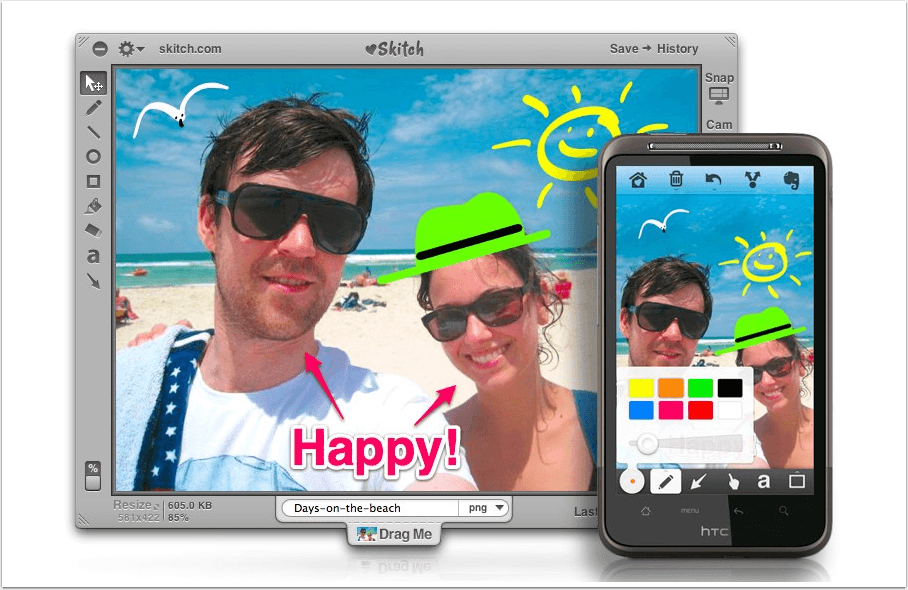
- Skitch (бесплатно, в каталоге) - больше инструментов аннотации
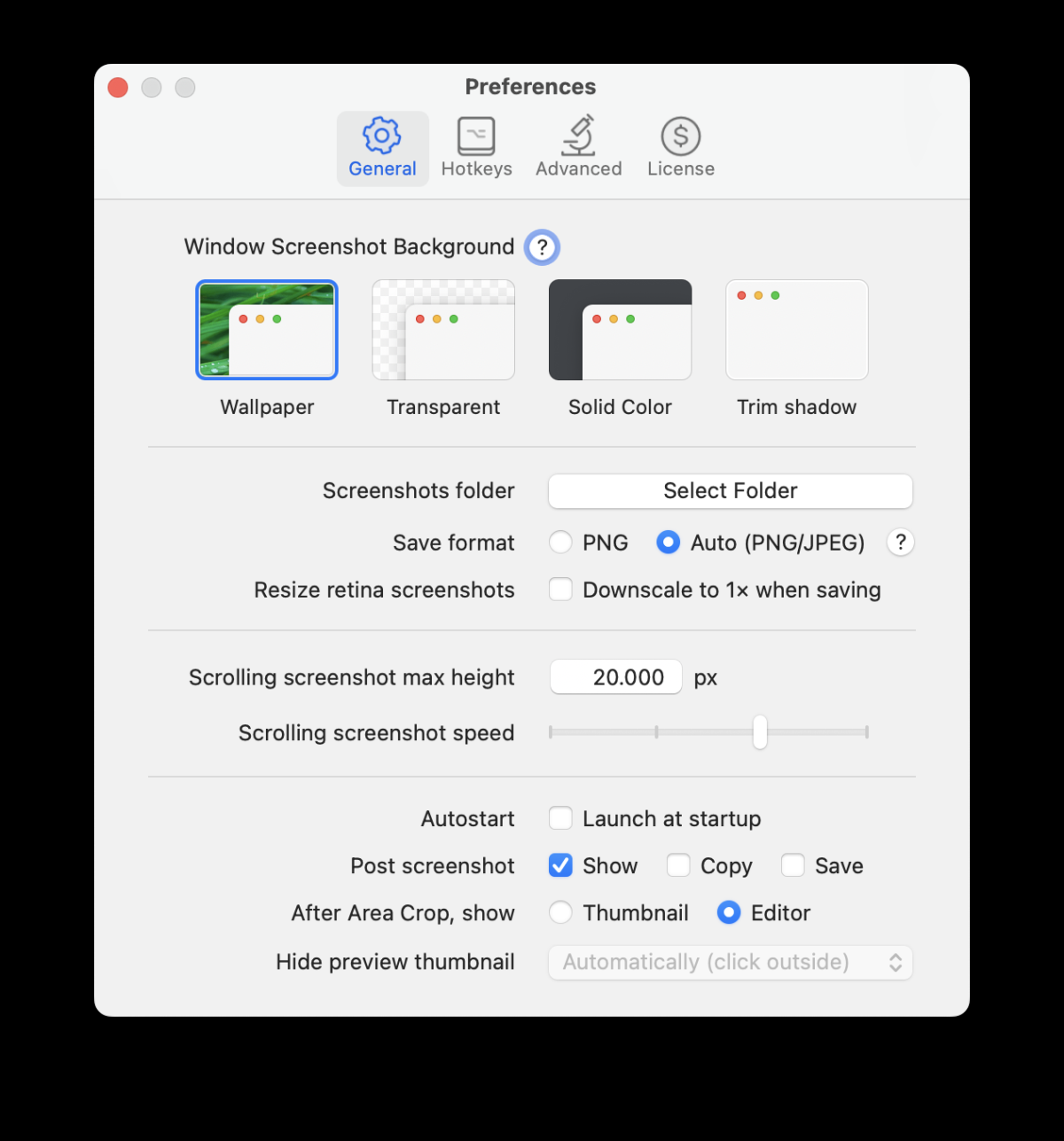
- Shottr (бесплатно, в каталоге) - продвинутые скриншоты с OCR и более крутым Markup
- CleanShot X (платно) - профессиональная замена
Но для повседневного использования Markup идеален - всегда под рукой, не нужно ничего ставить, работает быстро.