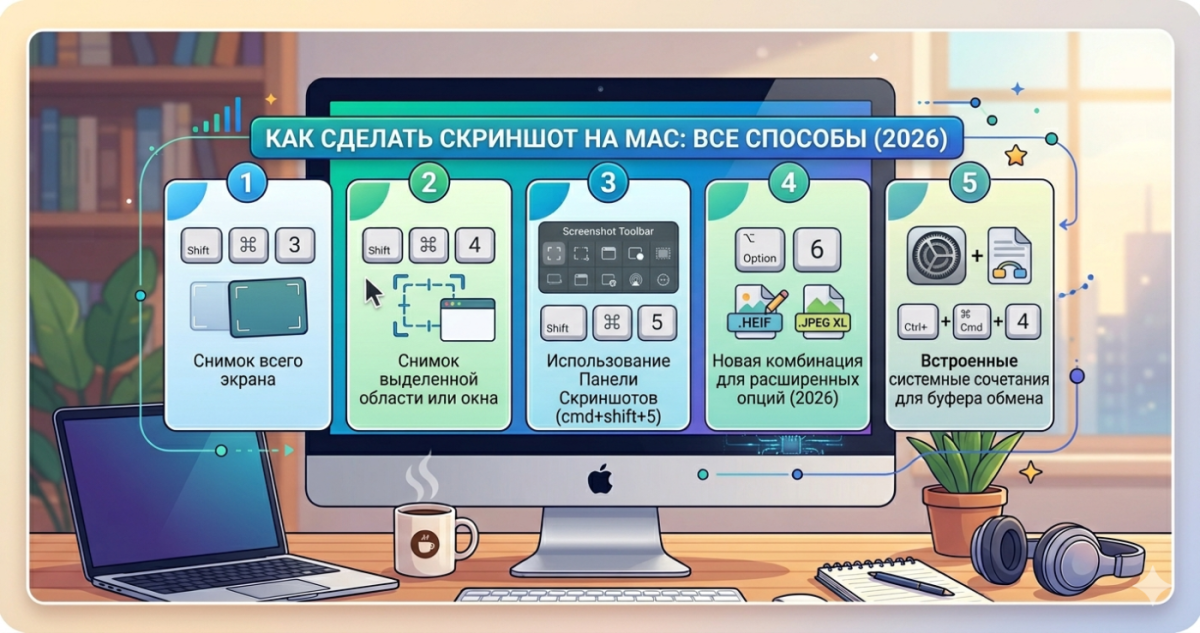
Как сделать скриншот на Mac: все способы (2026)
Один из первых вопросов которые задают люди только что купившие Mac: как сделать скриншот? Клавиши PrintScreen на клавиатуре нет, а встроенная функция скриншотов очень мощная и гибкая. Расскажу все 6 способов с пошаговыми инструкциями.
Способ 1: скриншот всего экрана
Комбинация: Cmd + Shift + 3
Самый простой и быстрый. Нажимаешь три клавиши одновременно - мгновенно сохраняется картинка всего экрана.
Где файл: по умолчанию на рабочем столе с именем Снимок экрана 2026-04-11 в 15.23.42.png.
Если у вас два монитора - создадутся два отдельных файла, по одному на каждый экран.
Способ 2: скриншот выделенной области (самый популярный)
Комбинация: Cmd + Shift + 4
Самый используемый вариант. Нажимаете, курсор превращается в крестик с координатами. Выделяете нужную область, отпускаете - готово.
Полезные фишки:
- Пробел во время выделения - переключение на режим скриншота окна
- Option во время выделения - выделение от центра, а не от края
- Shift во время выделения - зафиксировать одну сторону
- Escape - отменить скриншот
- Пробел (удерживать) - переместить выделение не меняя размер
Способ 3: скриншот конкретного окна
Комбинация: Cmd + Shift + 4, потом Пробел
Нажимаете комбинацию, потом пробел - курсор превратится в иконку камеры. Наведите на окно (программа, диалог, меню) и кликните - скриншот только этого окна с красивой тенью.
Убрать тень: зажмите Option при клике. Получится скриншот только окна без тени - удобно для вставки в документы.
Способ 4: скриншот меню
То же самое что и скриншот окна (Способ 3), но наводитесь не на окно, а на открытое меню. Например, открыли File menu - сделали скриншот. Получится чистый снимок только меню без остального экрана.
Полезно для инструкций и туториалов.
Способ 5: панель скриншотов и записи (рекомендую)
Комбинация: Cmd + Shift + 5
Это мой любимый способ. Открывает нижнюю панель с выбором:
- Screen Capture - весь экран
- Window Capture - окно
- Selected Portion Capture - выделенная область
- Record Entire Screen - запись всего экрана видео
- Record Selected Portion - запись области видео
И кнопка Параметры (Options):
- Save to - куда сохранять (Desktop, Documents, буфер обмена, Mail, Messages, Preview)
- Timer - таймер 5 или 10 секунд
- Show Floating Thumbnail - плавающая миниатюра после скриншота (для быстрой правки)
- Remember Last Selection - запомнить последнюю область
- Show Mouse Pointer - показывать курсор на скриншоте
Способ 6: скриншот Touch Bar (старые MacBook Pro)
Комбинация: Cmd + Shift + 6
Только для MacBook Pro с Touch Bar (2016-2019). Сохраняет изображение всей сенсорной панели. На современных MacBook без Touch Bar комбинация ничего не делает.
Скриншот в буфер обмена (без сохранения файла)
Добавьте Ctrl к любой комбинации - скриншот не сохранится на диск, а попадёт в буфер обмена. Готов к вставке в Mail, Telegram, Photoshop через Cmd + V.
Примеры:
- Cmd + Shift + Ctrl + 3 - весь экран в буфер
- Cmd + Shift + Ctrl + 4 - область в буфер
- Cmd + Shift + Ctrl + 4 + пробел - окно в буфер
Куда сохраняются скриншоты
По умолчанию - на рабочий стол. Это можно изменить:
- Cmd + Shift + 5 (панель скриншотов)
- Options
- Save to - выберите папку (или введите свою через "Other Location")
Альтернативный способ через Terminal (изменить на папку Screenshots):
mkdir ~/Screenshots
defaults write com.apple.screencapture location ~/Screenshots
killall SystemUIServer
Быстрое редактирование после скриншота
После каждого скриншота в правом нижнем углу появляется плавающая миниатюра на 5 секунд. Кликните на неё - откроется редактор Markup:
- Обрезка
- Стрелки и фигуры
- Подписи
- Размытие (для скрытия персональных данных)
- Подпись (рукописная)
Закончили - Done и скриншот сохранится с правками.
Если не хотите чтобы миниатюра появлялась - отключите в Options панели скриншотов (Способ 5).
Изменить формат с PNG на JPG
По умолчанию скриншоты сохраняются в PNG. Для JPG в Terminal:
defaults write com.apple.screencapture type jpg
killall SystemUIServer
Доступные форматы: png, jpg, gif, tiff, pdf.
Частые вопросы
Как сделать скриншот без теней у окна?
Cmd + Shift + 4 + пробел, потом зажмите Option при клике на окно.
Не работает ни одна комбинация
Проверьте Системные настройки - Клавиатура - Shortcuts - Screenshots. Все галки должны быть включены.
Скриншот сохраняется, но меня видно на нём из камеры?
Это не скриншот экрана, а фото с камеры. Проверьте выбор в Options - не Photo Booth.
Как отключить надоедающую миниатюру после скриншота?
Cmd + Shift + 5 - Options - снимите "Show Floating Thumbnail".
Куда скрываются скриншоты на новых macOS?
Если вы не меняли путь, то Desktop. Также проверьте Pictures - Screenshots (некоторые версии создают эту папку).
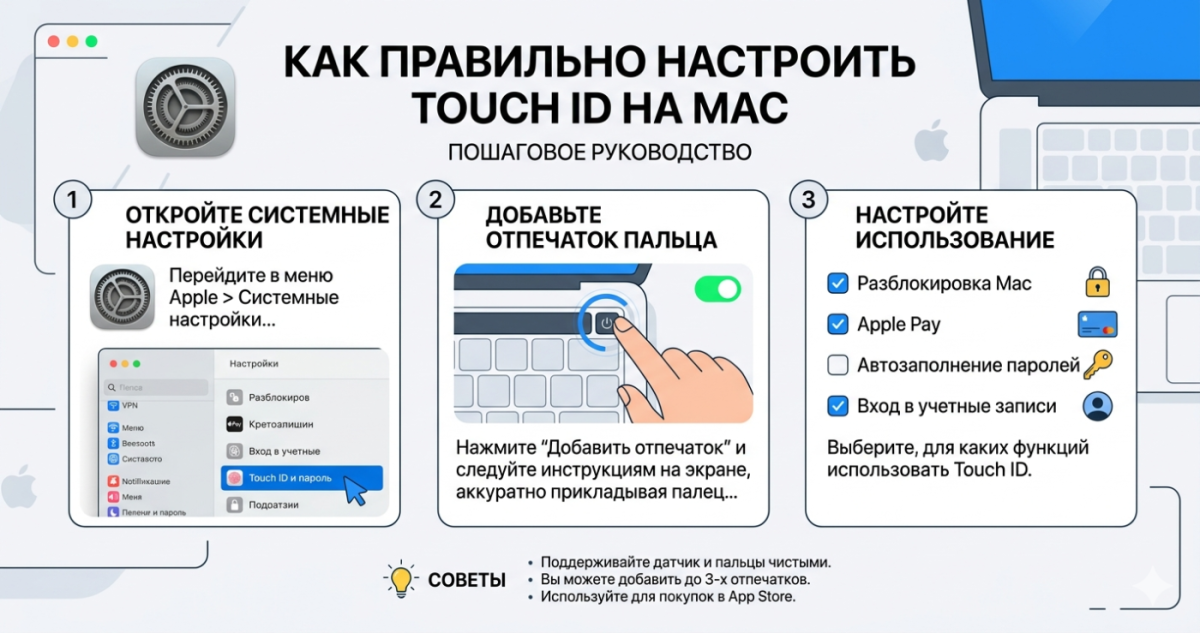
Можно ли снять Touch ID или защищённый контент?
Нет. Apple блокирует скриншоты Touch ID, DRM-видео, некоторых банковских приложений. На таких скриншотах будет чёрное пятно.
Теперь вы знаете всё про скриншоты на Mac. Если нужна программа для продвинутого захвата экрана - смотрите каталог программ.
Комментарии (0)