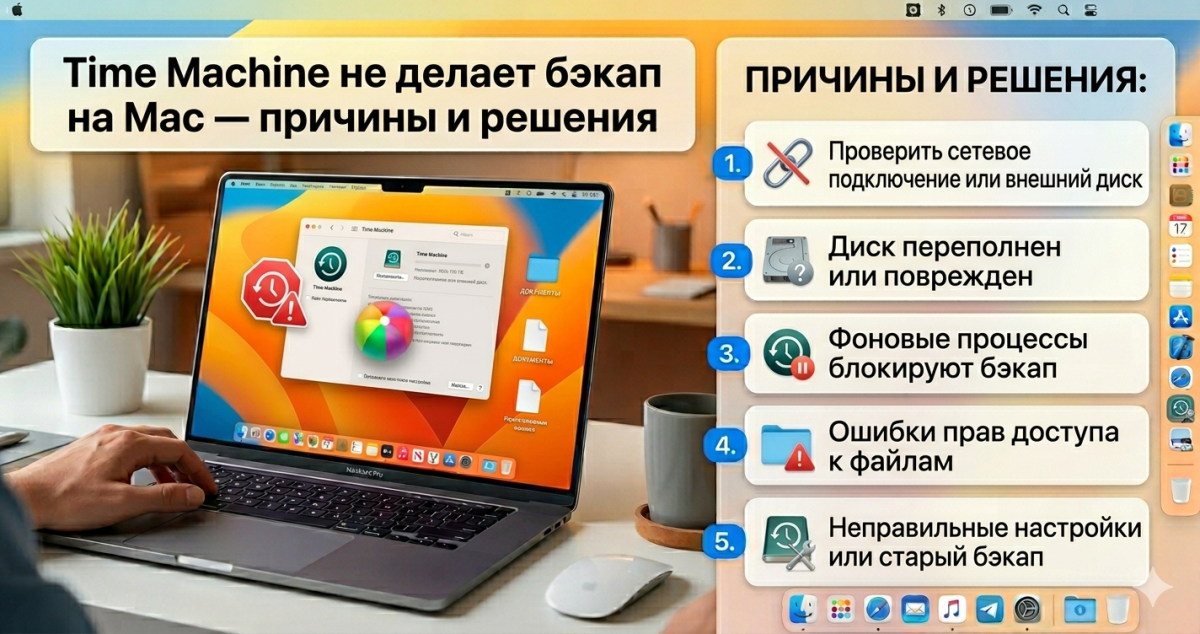
Time Machine - штатный инструмент резервного копирования в macOS. Включил раз, подключил диск - и забыл. Но когда что-то идёт не так, проблема обычно проявляется в худший момент: диск переезжает на новый Mac, а бэкап оказывается повреждён. Или уведомление «Time Machine давно не выполнял бэкап» висит неделями.
Разбираем, почему Time Machine может сломаться и как это исправить.
Причины
Bácá Time Machine может не работать по разным причинам:
- Внешний диск не подмонтирован или повреждён.
- На диске закончилось место, а старые бэкапы не ротируются.
- Диск отформатирован в неподходящей файловой системе (exFAT или FAT не подходят).
- Повреждение sparsebundle или APFS-тома с бэкапом.
- Неподдерживаемая сетевая дисковая система (NAS с SMB 1, старый Time Capsule).
- Процесс
backupdзастрял и не может завершить индексацию. - Ошибка прав доступа на папки в домашнем каталоге (
~/Library/...). - Конфликт с антивирусом или утилитами, которые сканируют диск в реальном времени.
- Mac в режиме Power Nap не включается на нужное время.
- Диск SMR/гибридный, где запись сотен тысяч мелких файлов занимает нереально долго.
Способ 1: проверка подключения и диска
Начните с самого простого.
- Подключите внешний диск к Mac.
- Откройте Finder - диск должен появиться в боковой панели.
- Откройте Disk Utility (Applications -> Utilities).
- Выберите диск в левом списке.
- Формат должен быть APFS или Mac OS Extended (Journaled). exFAT, NTFS, FAT - не годятся для Time Machine.
- Если формат не тот - бэкап на нём не запустится. Придётся переформатировать (данные потеряются).
Для переформатирования:
- В Disk Utility выберите диск -> Стереть.
- Формат - APFS (для macOS Big Sur и новее) или Mac OS Extended (для старых систем).
- Имя - любое («TimeMachine» удобнее всего).
- Нажмите «Стереть».
После этого диск будет готов для Time Machine.
Способ 2: настройка Time Machine заново
Если диск настроен и был раньше, но бэкапы не идут - переподключите его.
- Откройте Системные настройки -> Общие -> Time Machine.
- Выберите активный диск -> нажмите «-» или «Удалить».
- Подтвердите удаление (это удалит только настройку, не сами данные на диске).
- Нажмите «Добавить диск» и выберите тот же диск заново.
- macOS спросит - использовать существующие бэкапы или начать заново. Выбирайте «Использовать существующие» если диск уже был в работе.
После этого в течение 5-10 минут Time Machine начнёт инкрементальный бэкап.
Способ 3: проверка логов Time Machine
Если Time Machine выдаёт ошибку без подробностей - смотрите логи.
- Откройте Console (Applications -> Utilities -> Console).
- В поиске сверху введите
backupd. - Смотрите записи последних часов.
Типичные сообщения:
Error writing to backup log- проблема с правами или файловой системой.Deep event scan at path- Time Machine заново сканирует диск, это нормально, но может занять часы.Failed to authenticate disk- диск зашифрован, Time Machine не может его открыть.Stopping backup because of backup too large- на диске нет места или один файл больше свободного места.
Также в Terminal можно посмотреть сводку:
tmutil latestbackup
tmutil listbackups
Команды покажут, когда был последний бэкап и сколько их всего.
Способ 4: освобождение места на диске
Time Machine хранит столько бэкапов, сколько влезает, и удаляет старые автоматически. Но если на диске совсем мало свободного места и нельзя удалить старые (например, они защищены) - бэкапы останавливаются.
- Откройте Finder -> ваш диск TimeMachine.
- Посмотрите сколько свободного места (внизу окна Finder).
- Если меньше 20% от объёма диска - нужно освобождать.
В Disk Utility проверьте, сколько занимают бэкапы. Для APFS-томов с снапшотами:
tmutil deletelocalsnapshots /
Эта команда удаляет локальные снапшоты на системном диске (не на внешнем). Они иногда забивают SSD Mac.
Для ручного удаления старых бэкапов на внешнем диске:
- Откройте Time Machine (клик по иконке в строке меню -> Войти в Time Machine).
- Найдите в таймлайне старые бэкапы.
- Шестерёнка -> «Удалить бэкап».
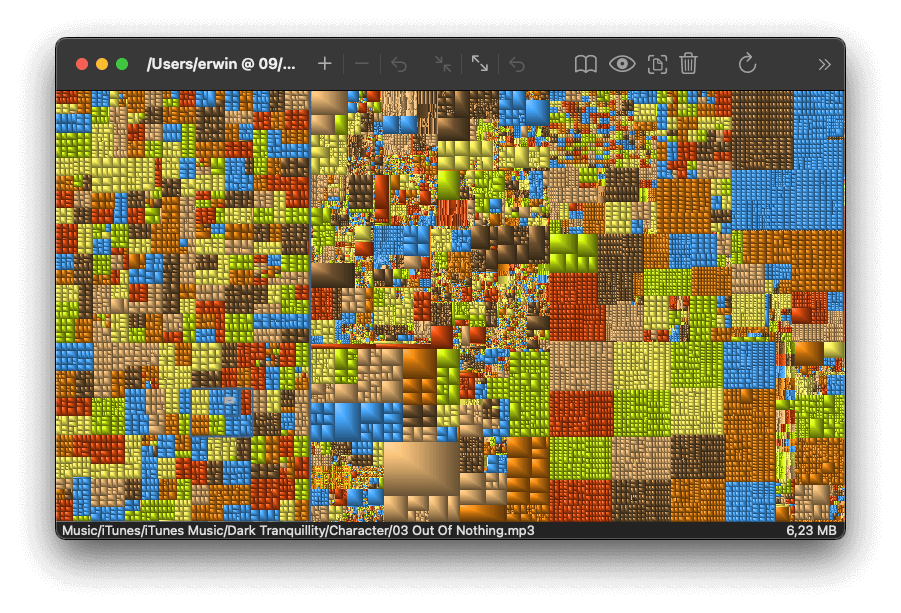
Визуально посмотреть, что занимает место, помогает утилита GrandPerspective - покажет карту диска с крупнейшими папками.
Способ 5: починка sparsebundle (если сетевой диск)
Если Time Machine использует NAS или Time Capsule, бэкапы хранятся в файле .sparsebundle. Он может повредиться.
- Подмонтируйте NAS.
- Найдите файл
<имя_мака>.sparsebundle. - В Terminal:
hdiutil attach -nomount -noverify -noautofsck /Volumes/NAS/имя_мака.sparsebundle
Узнайте имя диска (например, /dev/disk4s2) и запустите:
fsck_hfs -drfy /dev/disk4s2
(или fsck_apfs если APFS)
Если команда ругается - бэкап повреждён, возможно, придётся начинать заново.
В macOS Sonoma и позже Apple отказалась от sparsebundle - используется APFS напрямую. На новых системах эта проблема встречается реже.
Способ 6: сброс демона backupd
Демон backupd иногда зависает и блокирует бэкапы.
- Откройте Terminal.
- Выключите Time Machine:
sudo tmutil disable
- Перезагрузите Mac.
- Включите обратно:
sudo tmutil enable
- Запустите бэкап вручную:
tmutil startbackup
Проверьте, идёт ли процесс.
Способ 7: исключения и антивирусы
Если бэкап стартует, но постоянно обрывается:
- Откройте Системные настройки -> Общие -> Time Machine -> Параметры.
- Исключите временные папки:
/private/var/tmp, большие виртуальные машины (Parallels, VMware), кэш Docker. - Закройте приложения, которые постоянно что-то пишут на диск: Dropbox, Google Drive, торрент-клиенты. Они меняют файлы быстрее, чем Time Machine успевает их записать.
- Временно отключите антивирус (если установлен). Некоторые антивирусы блокируют доступ backupd к системным папкам.
Когда ничего не помогло
- Диск неисправен. Проверьте через Disk Utility -> First Aid. Если SMART показывает ошибки - диск умирает, купите новый.
- Начинайте бэкап с нуля. Иногда проще отформатировать диск и создать свежий бэкап, чем чинить старый.
- Переход на APFS. На macOS Monterey+ бэкапы на APFS значительно надёжнее, чем на HFS+.
- Альтернативные бэкап-системы. Carbon Copy Cloner, SuperDuper, Arq Backup - проверенные сторонние решения. Они работают по-другому (создают клоны дисков, синхронизируют в облако), и если Time Machine упорно ломается, они вас спасут.
- Облачные бэкапы. Backblaze, iDrive - работают в фоне, не зависят от внешнего диска.
- Обращение в Apple Support. Если Mac на гарантии и Time Machine не работает даже на чистой системе - это повод.
Профилактика
- Держите отдельный диск только под Time Machine. Не используйте его для файлов, фото, фильмов - смешивание данных ломает бэкапы.
- Диск должен быть минимум в 2 раза больше внутреннего SSD Mac. Лучше в 3 раза - чтобы Time Machine мог хранить историю несколько месяцев.
- Проверяйте состояние диска раз в пару месяцев через Disk Utility.
- Не вытаскивайте диск во время записи. Это ломает APFS-том и требует переформатирования.
- Проверяйте бэкапы. Раз в месяц откройте Time Machine, зайдите в прошлый день, восстановите какой-нибудь файл. Это простейший тест.
- Не полагайтесь только на Time Machine. Правило 3-2-1: три копии данных, на двух разных носителях, одна - вне дома. Облако + Time Machine - минимум.
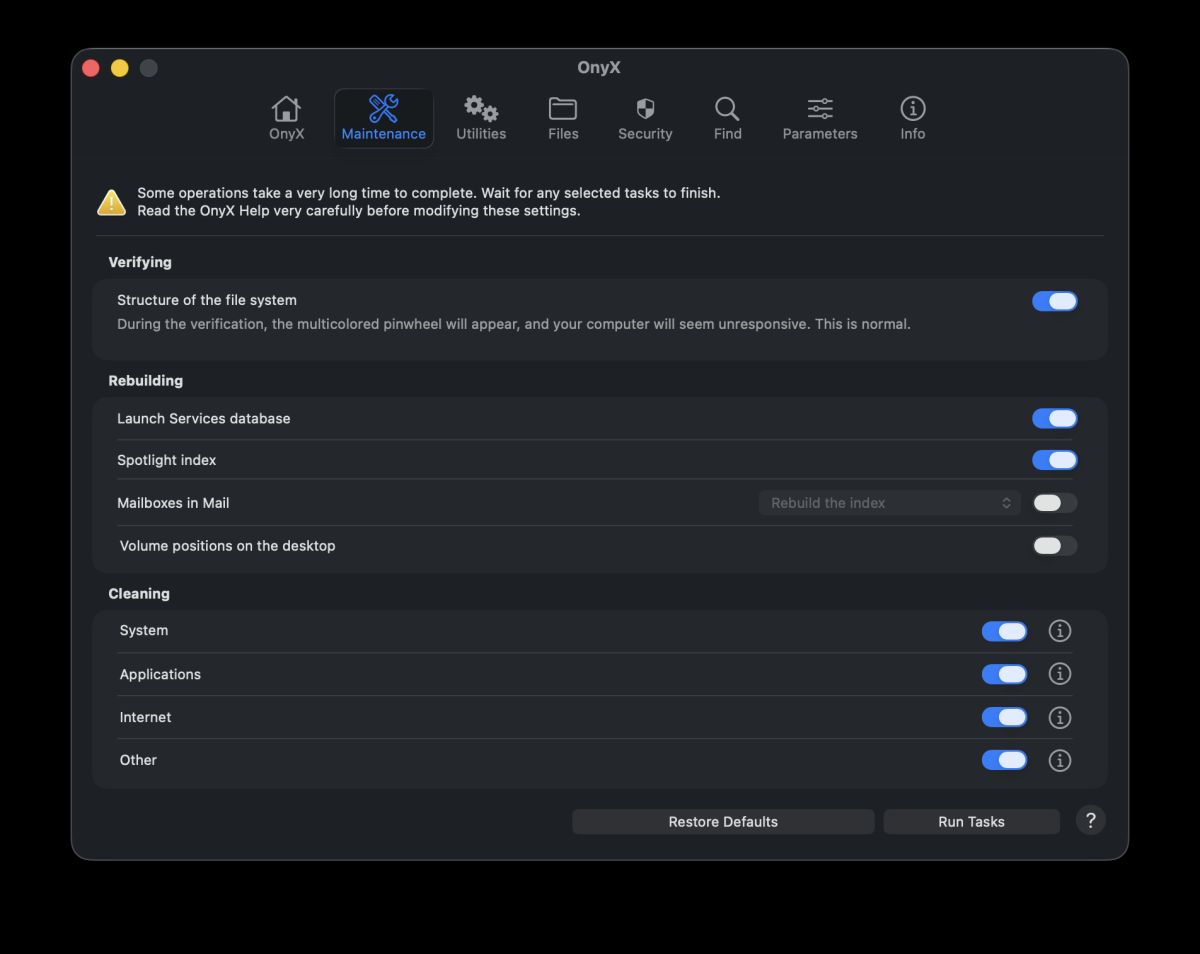
- Чистите системные файлы. OnyX в разделе Maintenance умеет чистить кэши, которые иногда блокируют backupd.
- SSD для бэкапов быстрее и надёжнее HDD. Да, дороже - но на SSD Time Machine укладывается за минуты вместо часов.
Time Machine - один из лучших инструментов для бэкапа на Mac, но он требует здорового диска и немного внимания. При правильной настройке - годами работает без вмешательства.

Комментарии (0)