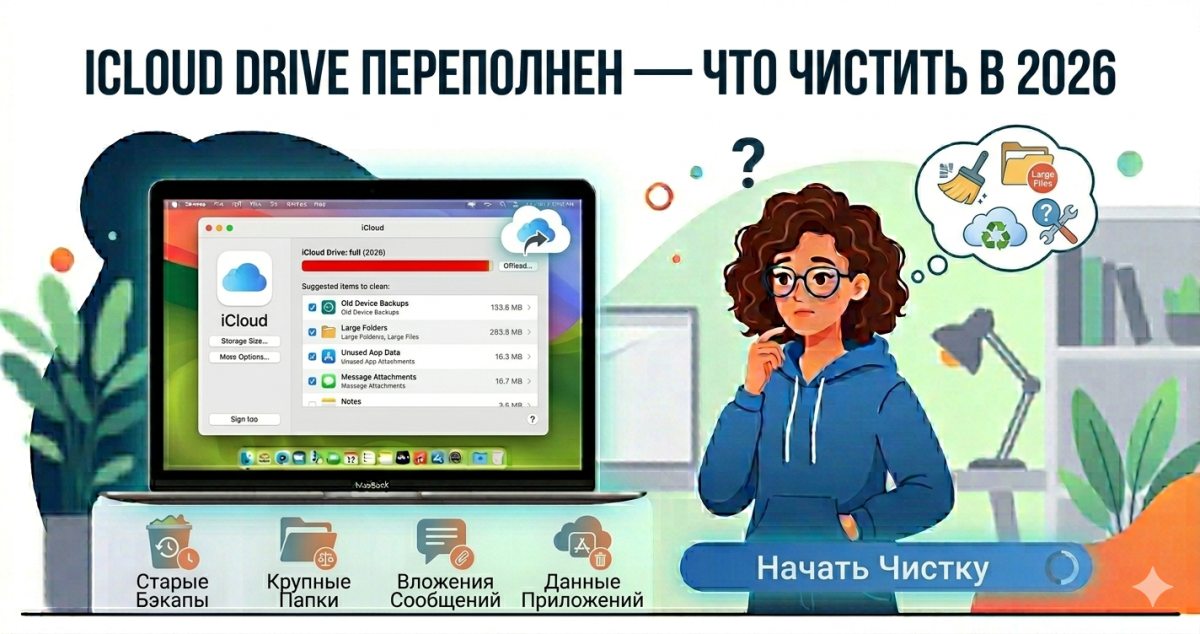
iCloud по умолчанию даёт 5 ГБ бесплатно - этого хватает максимум на пару месяцев. Apple предлагает перейти на iCloud+ за $0.99/мес (50 ГБ), $2.99/мес (200 ГБ), $9.99/мес (2 ТБ). Но перед тем как платить, стоит разобраться, что именно занимает место - часто там ненужный мусор.
В этом гайде - систематическая чистка iCloud от ненужного, без удаления важного.
Посмотрите, что занимает место
System Settings → Apple ID → iCloud → Manage (или на iPhone: Settings → Apple ID → iCloud → Manage Account Storage).
Покажет разбивку:
- Photos - обычно 40-70% места.
- iCloud Drive - документы, синхронизированные папки.
- Backups - бэкапы iPhone/iPad.
- Messages - истории iMessage с вложениями.
- Mail - если используете iCloud email.
- Apps - данные приложений (например, 1Password, WhatsApp).
С чего начать - зависит от того, что больше занимает.
1. Backups iPhone / iPad - самый быстрый способ освободить
Использованные когда-то бэкапы устройств, которых у вас давно нет, могут занимать десятки гигабайт.
iCloud → Manage → Backups.
Посмотрите список устройств:
- «iPhone 8 2019» - если вы его давно не используете, удалите бэкап.
- «iPad (old)» - аналогично.
Удаление бэкапа: тап по устройству → Delete Backup.
Часто это единственное действие освобождает 20-50 ГБ.
Для ТЕКУЩЕГО iPhone: не удаляйте бэкап, если он есть. Вместо этого - оптимизируйте что туда входит:
- На iPhone: Settings → Apple ID → iCloud → iCloud Backup → This iPhone → Choose Data to Back Up.
- Отключите приложения с большими данными, которые можно восстановить из App Store:
- WhatsApp (если у них свой backup) - снимите галочку.
- Игры с большим кэшем.
- Spotify (данные восстановятся при повторном логине).
- Оставьте: Photos (если нет отдельного резервирования), Messages, Contacts, Notes.
2. Фото - самое большое пожирание места
Два варианта использования Photos с iCloud:
Optimize iPhone Storage - на устройстве маленькие копии, оригиналы в iCloud. Места на устройстве мало, в iCloud много.
Download and Keep Originals - оригиналы везде. Места на устройстве и в iCloud одинаково.
Если у вас 20 000 фото и 500 МБ на iPhone - вы в режиме Optimize. Оригиналы всё равно в iCloud.
Чистка фото:
- Duplicates: Photos.app → Album Duplicates (macOS 13+). Apple нашла одинаковые фото. Merge - объединит, оставит одну копию.
- Скриншоты: Album → Screenshots. Обычно там тысячи бесполезных скриншотов. Прогоните - удаляйте всё старое.
- Видео: Album → Videos. Сортировка по размеру: Cmd+F → Sort → Size. Первые несколько 4K-видео с iPhone могут занимать по 2-4 ГБ каждое. Если не нужны - удалите.
- Крупные фото: Library → Sort by size (не нативно, но можно через Smart Albums).
- Старые Live Photos: Live Photos занимают в 2 раза больше обычных. Photos → Edit Live Photo → конвертировать в still.
Удалённые фото попадают в Recently Deleted на 30 дней. Очистите папку, чтобы освободить место сразу: Album → Recently Deleted → Select → Delete All.
3. iCloud Drive - документы
Finder → iCloud Drive.
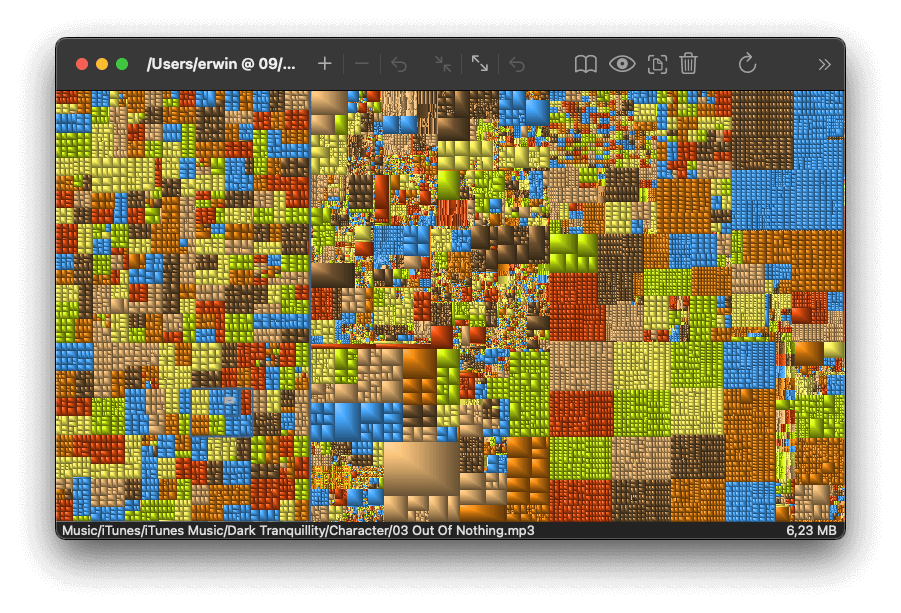
Посмотрите большие папки. Используйте GrandPerspective - визуализация места, покажет что занимает больше всего.
Частые кандидаты на удаление:
- Старые iWork проекты (Pages, Numbers, Keynote) с временами, когда вы что-то пробовали.
- Desktop и Documents папки (если включена синхронизация Desktop & Documents в iCloud).
- Кэш приложений, сохраняющийся в iCloud.
- Дубли загрузок.
Desktop & Documents sync - часто причина переполнения. Если включено, всё с Рабочего стола и из Documents синхронизируется в iCloud. Отключить: System Settings → Apple ID → iCloud → iCloud Drive → Desktop & Documents Folders.
4. Messages в iCloud
Сообщения iMessage с вложениями (фото, видео, стикеры) могут занимать гигабайты.
Очистка старых чатов:
Messages → Settings → General → Keep Messages: можно выставить 30 Days / 1 Year вместо Forever. Старые удалятся.
Очистка больших вложений в конкретных чатах:
- Откройте чат.
- Кликните на имени контакта вверху → Info.
- Прокрутите к Photos / Attachments.
- Tap and hold / right-click → Delete на ненужных.
Отключить Messages в iCloud (хранить только локально):Messages → Settings → iMessage → снять галочку «Enable Messages in iCloud». Место освободится сразу, но сообщения перестанут синхронизироваться между Mac/iPhone.
5. Mail - если используете @icloud.com
Mail.app → Mailbox → Erase Junk Mail - удалит мусор.
Mail.app → Mailbox → Erase Deleted Items - очистит корзину.
Большие письма с вложениями:
- Filter в Mail: From - sort by size.
- Или в iCloud.com → Mail → Settings.
Если писем очень много - архивируйте старые локально через File → Save As и удаляйте из iCloud.
6. Apps - данные приложений
Некоторые приложения сохраняют данные в iCloud. Посмотрите список:
iCloud → Manage → Apps (полный список, прокрутить).
Часто занимают много:
- WhatsApp / Telegram chat backups - могут быть по несколько ГБ.
- 1Password archive.
- Games с облачными сохранениями.
- Notes с большими вложениями.
Удалить данные приложения в iCloud: выбрать приложение → Delete Data / Delete Documents & Data. Само приложение останется, только данные удалятся.
7. iCloud Family Sharing - общий тариф
Если у вас семья - разделите iCloud+ подписку. Family Sharing позволяет использовать один тариф на 6 человек, и у каждого своё пространство (не общее).
- 200 ГБ ($2.99/мес) на семью = ~33 ГБ на человека.
- 2 ТБ ($9.99/мес) на семью = ~340 ГБ на человека.
Дешевле, чем каждому отдельно.
8. Альтернативы iCloud для фото
Если фото занимают основное место, можно перенести их в другое место:
- Google Photos - 15 ГБ бесплатно (делится с Drive/Gmail). Google One от $1.99/мес за 100 ГБ.
- Яндекс Диск - до 10 ГБ бесплатно + безлимитный auto-upload фото с iPhone.
- Dropbox / OneDrive - тоже альтернативы.
- Локальный диск + Time Machine - самый дешёвый: внешний HDD 2 ТБ стоит ~4000 рублей разово.
Перенос из iCloud:
- Включите Download and Keep Originals на Mac.
- Дождитесь скачивания всех оригиналов (может занять часы/дни).
- Экспортируйте в папку:
File → Export → Export X Photos → Original. - Загрузите в нужное место.
- Освободите iCloud (удалите из Photos на Mac, проверьте что iPhone оптимизирован).
9. Terminal - быстрый анализ
# Размер iCloud Drive локально
du -sh ~/Library/Mobile\ Documents

# Что занимает место внутри iCloud Drive
du -sh ~/Library/Mobile\ Documents/com~apple~CloudDocs/* | sort -h

# Photos library размер
du -sh ~/Pictures/Photos\ Library.photoslibrary
10. Регулярная чистка
iCloud быстро заполняется снова. Раз в 3-6 месяцев:
- Удаляйте бэкапы неиспользуемых устройств.
- Чистите Duplicates в Photos.
- Удаляйте Recently Deleted в Photos.
- Проверяйте, что занимает место в iCloud Drive.
- Старые Messages архивируйте или удаляйте.
Итог
iCloud на бесплатных 5 ГБ - действительно мало. Если после всей чистки места всё равно недостаёт, рассмотрите:
- 50 ГБ за $0.99/мес - минимальный комфортный план для 1 человека без много фото.
- 200 ГБ за $2.99/мес - с Family Sharing на 6 человек - оптимум.
- 2 ТБ за $9.99/мес - для фото-коллекций с большими библиотеками.
Алгоритм чистки:
- Удалить старые iPhone Backups.
- Очистить Recently Deleted в Photos.
- Удалить Duplicates и Screenshots в Photos.
- Удалить большие видео.
- Посмотреть Messages и удалить старые вложения.
- Анализировать iCloud Drive - удалять ненужное.
- Отключить Desktop & Documents sync, если не пользуетесь.
Обычно это освобождает 50-80% места. Плата за +50 ГБ - если после всего этого всё равно не хватает.
Комментарии (0)