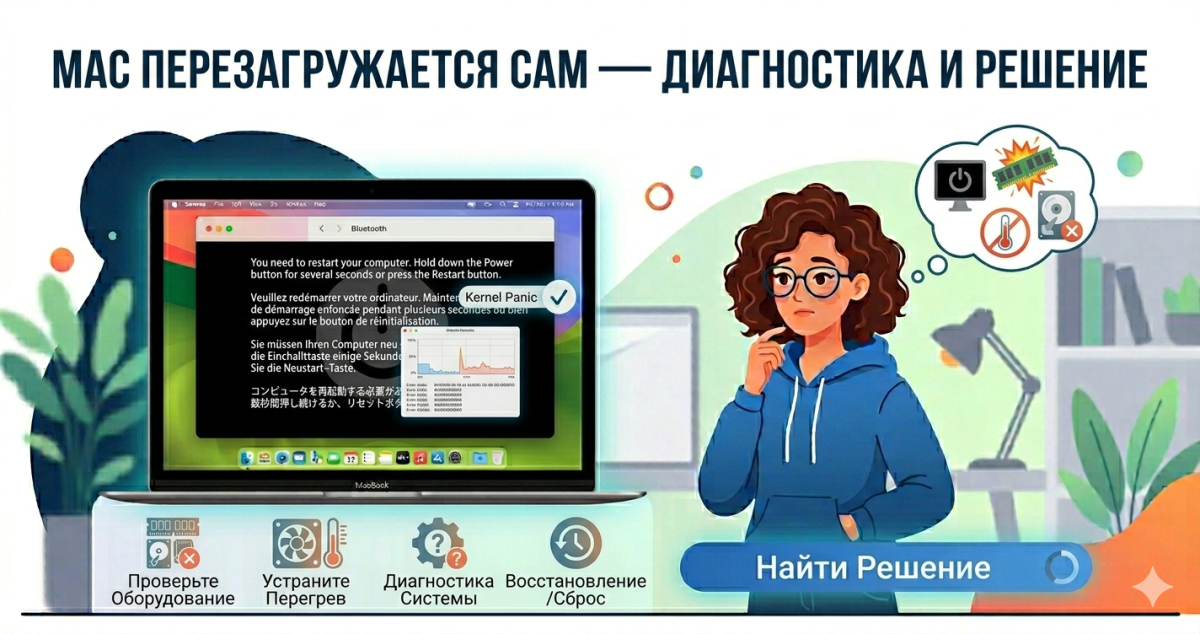
Mac, который перезагружается сам по себе - один из худших сценариев. Теряются несохранённые данные, работать невозможно. Причин может быть несколько: kernel panic (программный сбой), аппаратная проблема (память, диск, батарея), перегрев или сторонний драйвер.
В этом руководстве - пошаговая диагностика. Начинаем с безопасных проверок, заканчиваем аппаратной диагностикой.
Что такое Kernel Panic
Kernel Panic - крах ядра macOS. Система не может продолжить работу и принудительно перезагружается. Характерный экран: «Your computer restarted because of a problem» при следующем запуске.
Kernel panic может быть вызван:
- Багом в драйвере (kext).
- Повреждённой оперативной памятью.
- Проблемой с графическим чипом.
- Испорченной файловой системой.
- Несовместимостью macOS с железом (после обновления).
Шаг 1: Посмотрите журнал kernel panic
После перезагрузки с kernel panic система сохраняет отчёт. Доступ:
Applications → Utilities → Console.app → боковая панель → Crash Reports или Diagnostic Reports.
Ищите файлы с именем Kernel.panic или Kernel.ips. Откройте самый свежий.
Ключевые строки в отчёте:
- Kernel Extensions in backtrace - какие расширения/драйверы участвовали в крахе.
- BUG_TYPE - тип ошибки (например,
KernelCrash). - Panic String - сообщение о причине.
Часто видно имя сторонней kext: io.tuxera.filesystems.tuxera_ntfs, com.paragon-software.<em>, com.vmware.</em>. Это подозреваемые.
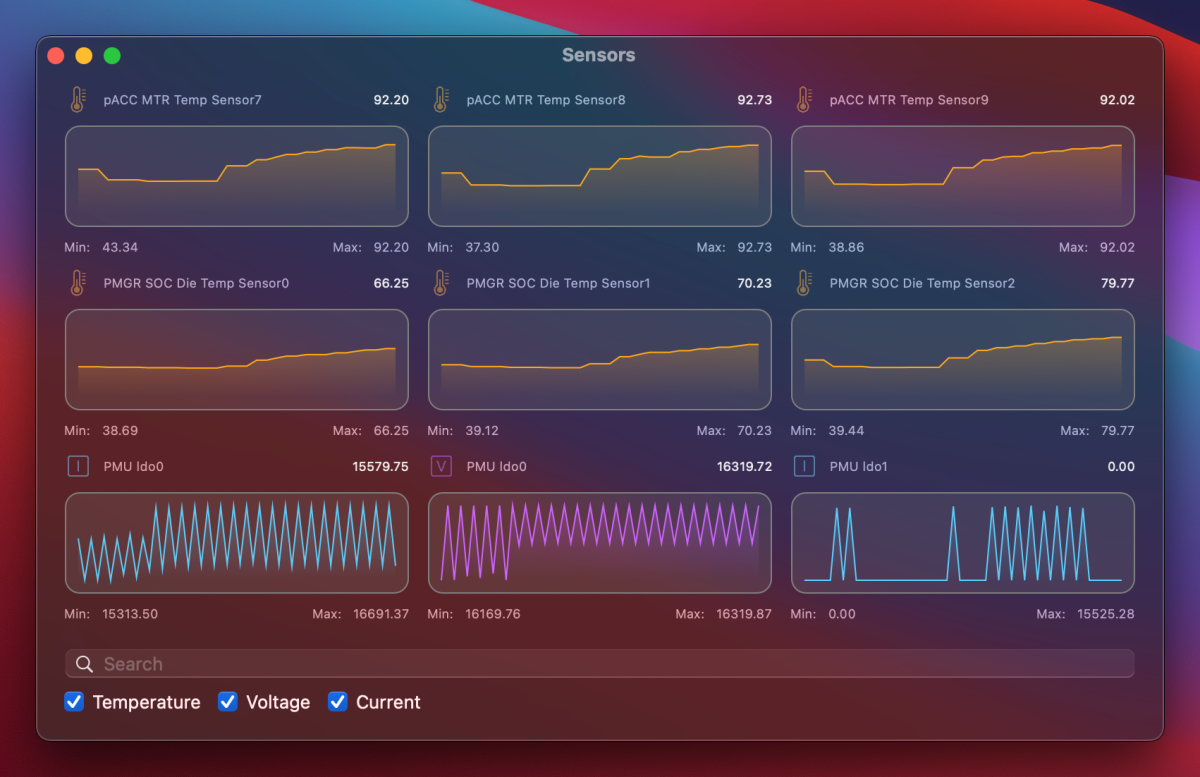
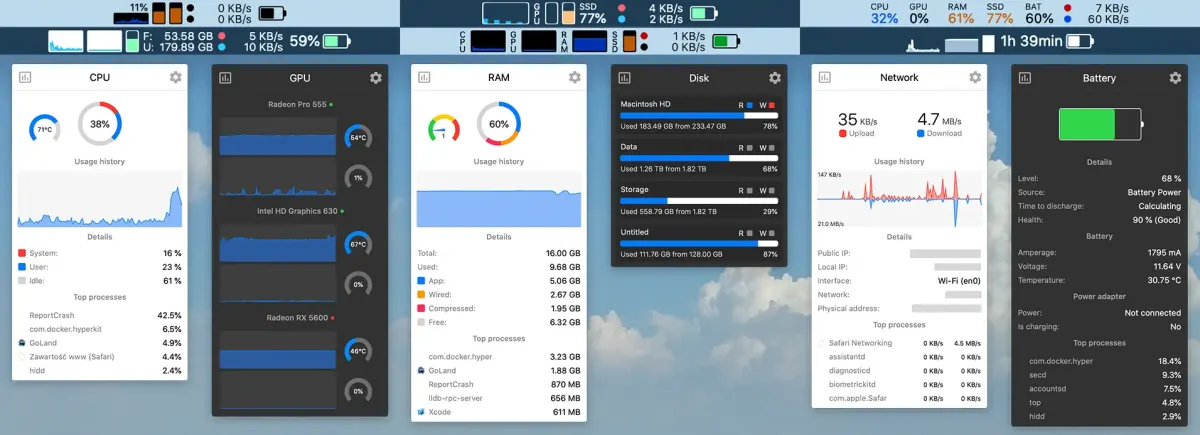
Шаг 2: Проверьте температуру
Перегрев CPU/GPU вызывает автоматическое выключение (safety shutdown).
Нормальные температуры под нагрузкой:
- CPU: до 95-100°C (после этого троттлинг).
- GPU: до 80-85°C.
- Battery: до 40°C.
Если Mac перегревается:
- Проверьте вентиляторы (слышны ли они под нагрузкой, нет ли необычных шумов).
- Очистите вентиляционные отверстия от пыли.
- Не работайте с MacBook на подушке/одеяле.
- Замените термопасту (если Mac старше 3 лет).
Шаг 3: Проверьте батарею
Взду́тая или повреждённая батарея - частая причина перезагрузок на MacBook.
**Coconut Battery** - покажет:
- Design Capacity - заводская ёмкость.
- Current Capacity - текущая ёмкость.
- Cycle Count - количество циклов.
- Health - процент здоровья.
Если Health < 80%, Cycle Count > 1000, или физически ноутбук «вздулся» (не закрывается, тачпад выпирает) - замените батарею.
Шаг 4: Удалите подозрительные драйверы
Из журнала kernel panic вы узнали подозрительные kext. Удалите их:
# Посмотреть все загруженные kext третьих лиц
kextstat | grep -v com.apple

# Найти файл kext
find / -name "*.kext" -not -path "*/System/*" 2>/dev/null
Стандартные места:
- /Library/Extensions/
- /System/Library/Extensions/ (системные, не трогать)
Часто вызывающие kernel panic:
- Paragon NTFS для Mac (если Ventura+ - уже несовместим с некоторыми версиями).
- Tuxera NTFS.
- VMware Fusion старых версий.
- Некоторые audio-драйверы (например, для USB аудиоинтерфейсов).
Удаление:
sudo rm -rf /Library/Extensions/ProblematicKext.kext
sudo kmutil trigger-panic-reset   # на Apple Silicon
sudo reboot
На Apple Silicon macOS сама обновит кеш kext при перезагрузке.
Шаг 5: Проверьте оперативную память (Intel)
На Intel Mac плохая память - одна из главных причин kernel panic. На Apple Silicon память распаяна на чипе и проверяется самим чипом - диагностика отдельная.
Встроенная Apple Diagnostics (Intel):
- Выключите Mac.
- Включите, сразу удерживая
D. - Откроется Apple Diagnostics, прогонит проверку железа.
- Если найдутся ошибки - получите код (например,
VFD002,VFD005) - гуглите, что означает.
На Apple Silicon: удерживая кнопку питания при включении → Options → Startup Options → Continue → Shift + ⌘ + D → Apple Diagnostics.
Шаг 6: Проверьте диск
Повреждённая файловая система может вызывать kernel panic.
Applications → Utilities → Disk Utility.app → выберите диск → First Aid. Запустите проверку.
Если находит ошибки и не может их исправить:
- Загрузитесь в Recovery Mode (Apple Silicon: удерживать питание; Intel:
⌘+R). - Disk Utility → First Aid от Recovery.
Если диск физически умирает - SMART-статус покажет это:
sudo smartctl -a disk0 # нужно установить smartmontools через brewШаг 7: Safe Mode
Загрузка в Safe Mode:
- Отключает все сторонние kext и LaunchDaemons.
- Проверяет файловую систему.
- Очищает системные кеши.
Apple Silicon: выключить Mac → удерживать питание до Startup Options → выбрать диск удерживая ⇧.
Intel: перезагрузка с удержанием ⇧.
Поработайте в Safe Mode несколько часов. Если не перезагружается - проблема в сторонних компонентах. Ищите последнюю установленную программу / драйвер / kext.
Шаг 8: Минимальный набор загрузки
Если проблема сохраняется и в Safe Mode, может быть конфликт login items:
System Settings → General → Login Items.
Отключите всё. Перезагрузитесь в обычный режим. Если перезагрузки прекратились - добавляйте login items по одному, пока не найдёте виновника.
Шаг 9: Переустановка macOS
Если ни одно из вышеперечисленного не помогло:
- Backup через Time Machine или копией папки Users.
- Recovery Mode → Reinstall macOS. Это переустановит систему без удаления данных.
- Если и это не помогло - Erase + чистая установка.
Переустановка не решит аппаратных проблем, но исключит программные.
Шаг 10: Apple Support / сервис
Если после чистой переустановки Mac всё равно перезагружается сам - это железо. Варианты:
- На гарантии: обратитесь в Apple Support (сайт, чат, звонок). Запишут на диагностику в Apple Store или авторизованный сервис.
- Не на гарантии: сторонний сервис-центр. Диагностика обычно 1-2 тыс рублей.
Подозреваемые узлы:
- Материнская плата (чаще всего).
- Батарея (на MacBook).
- Блок питания (на iMac/Mac Mini).
Специфические случаи
Перезагрузка при закрытии крышки MacBook: известный баг некоторых версий macOS. Обновите систему. Также может быть связано с внешним монитором - отключите его на время теста.
Перезагрузка при подключении USB-C устройства: проблема хаба или зарядника. Попробуйте другие USB-C.
Перезагрузка во время игр / Final Cut: перегрев или умирающий GPU. Мониторьте температуру.
Перезагрузка ночью, в sleep-режиме: Wake-on-LAN или другое сетевое устройство будит Mac, что-то идёт не так. Отключите Wake for network access в настройках батареи.
Профилактика
- Обновляйте macOS - патчи ядра часто фиксят panic-баги.
- Не ставьте пиратские kext - они часто вызывают kernel panic.
- Не заполняйте SSD до упора (оставляйте 10-20% свободного места).
- Следите за температурой в тяжёлых задачах.
- Time Machine - регулярный backup на случай, если придётся переустанавливать.
Итог
Диагностика самопроизвольной перезагрузки Mac:
- Прочитать kernel panic log в Console.
- Проверить температуру (Sensors, Stats).
- Проверить батарею (Coconut Battery).
- Удалить подозрительные kext.
- Apple Diagnostics (память, железо).
- Disk Utility First Aid (диск).
- Safe Mode (исключить сторонний софт).
- Login Items one-by-one.
- Переустановка macOS.
- Сервис, если ничего не помогло.
В 70% случаев причина - сторонний kext или перегрев. В 20% - плохая RAM или батарея. В 10% - более серьёзная аппаратная проблема.

Комментарии (0)