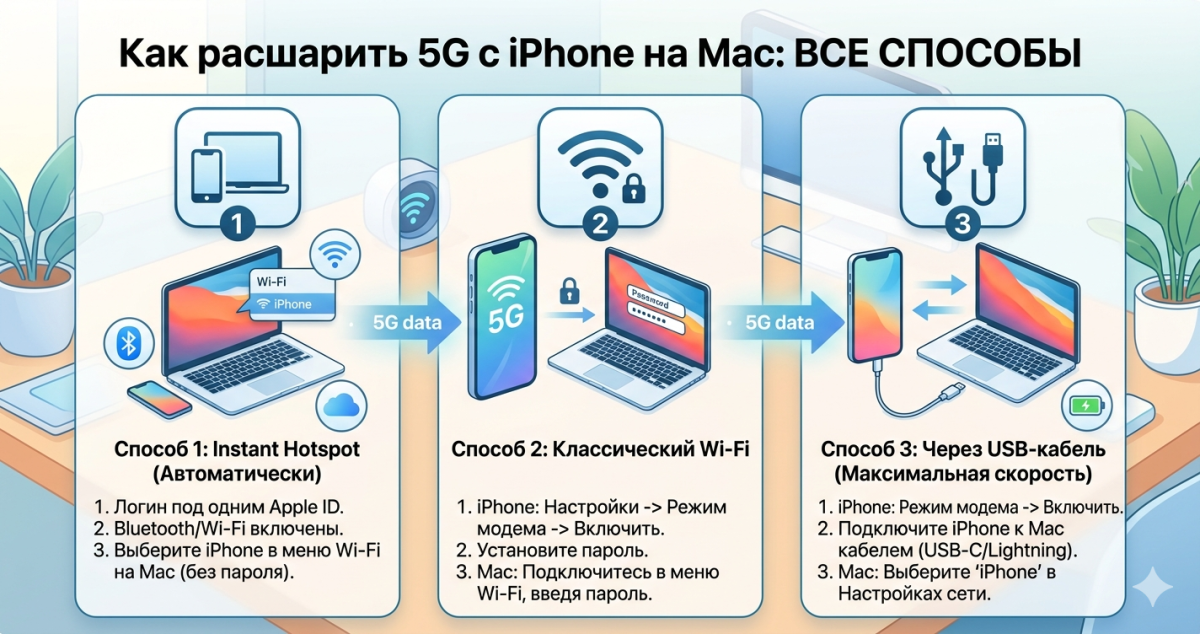
Когда дома пропал интернет или вы работаете в кафе без Wi-Fi - iPhone превращается в точку доступа за секунды. При этом Apple придумала технологию Instant Hotspot: Mac видит iPhone в списке Wi-Fi-сетей и подключается без пароля, автоматически активируя на телефоне режим модема.
В этой статье разберём все три способа раздачи (Wi-Fi, USB, Bluetooth), их скорость, потребление батареи и частые проблемы. А также научимся контролировать трафик, чтобы не съесть месячный лимит за пару часов.
Что понадобится
- iPhone с SIM-картой и активной мобильной связью (4G LTE или 5G)
- Mac с macOS 10.10 Yosemite или новее (для Instant Hotspot)
- Один Apple ID на обоих устройствах (для Instant Hotspot)
- Bluetooth и Wi-Fi включены на обоих устройствах
- 2FA включена на Apple ID (требование для Continuity-фич)
В тарифе должна быть опция «раздача интернета» (тетеринг). У большинства операторов России она включена бесплатно, но иногда тарифицируется отдельно - проверьте в приложении оператора.
Способ 1: Instant Hotspot (Wi-Fi, без пароля)
Самый удобный способ. iPhone появляется в списке Wi-Fi сетей на Mac как отдельный пункт с иконкой сигнала сотовой связи и батареи телефона.
Пошагово
- Убедитесь что iPhone и Mac авторизованы под одним Apple ID
- На iPhone: Settings → Personal Hotspot → Allow Others to Join переведите в On (можно оставить выключенным, Instant Hotspot будет активировать по запросу)
- На Mac кликните по иконке Wi-Fi в menu bar
- В разделе Personal Hotspot появится ваш iPhone с именем и процентом батареи
- Клик - соединение готово за 3-5 секунд
Пароль вводить не нужно - Apple устанавливает безопасное соединение автоматически через iCloud Keychain.
Если Mac простаивает 90 секунд без трафика, hotspot автоматически отключается для экономии батареи iPhone. При возвращении трафика переподключение занимает 2-3 секунды.
Способ 2: Обычный Personal Hotspot (с паролем)
Работает с любым устройством - не только Mac, но и Windows, Android, Linux.
- На iPhone: Settings → Personal Hotspot
- Включите Allow Others to Join
- Здесь же виден Wi-Fi Password - можно изменить на свой
- На Mac/любом устройстве найдите Wi-Fi с именем iPhone и введите пароль
Имя сети - по имени iPhone в Settings → General → About → Name.
Способ 3: По USB-кабелю
Самый стабильный вариант: нет радиопомех, максимальная скорость, iPhone заряжается от Mac во время работы.
- Подключите iPhone к Mac родным Lightning / USB-C кабелем
- На iPhone разблокируйте экран и нажмите Trust (Доверять) при первом подключении
- На iPhone включите Settings → Personal Hotspot → Allow Others to Join
- На Mac: System Settings → Network. В списке появится новый интерфейс iPhone USB
- Если списка нет - кликните на «+» внизу слева и добавьте iPhone USB
Tethering по USB особенно полезен в поездках - не тратит Wi-Fi модуль Mac, iPhone заряжается, скорость стабильная.
Способ 4: По Bluetooth
Самый медленный, но экономит батарею iPhone и Mac.
- Сопрягите iPhone и Mac через Bluetooth: System Settings → Bluetooth
- На iPhone включите Personal Hotspot
- На Mac: System Settings → Network → добавить Bluetooth PAN (если нет в списке)
- Bluetooth PAN → подключиться к iPhone
Скорость Bluetooth ограничена ~3 Mbps - хватит для почты, мессенджеров, простых сайтов. Стриминг и большие загрузки - нет.
Примеры использования
Удалённая работа в поездке. 5G iPhone даёт 100-500 Mbps - достаточно для Zoom-встреч, Figma, GitHub. Включаем Instant Hotspot, работаем как из дома.
Резервный канал. Дома пропал интернет - Mac переключается на iPhone без паузы. Единственный способ не сорвать дедлайн.
Отдельная сеть для sensitive задач. Работа в кафе через сомнительный Wi-Fi - риск. Подключаемся через свой 5G - канал полностью под контролем.
Большие файлы. Скачать обновление macOS 12+ ГБ через мобильную сеть - возможно, но внимательно с лимитом. USB-tethering даст максимум скорости.
Игры без лагов. 5G часто стабильнее публичного Wi-Fi в отелях. Для онлайн-игр разница ощутима - пинг 20-40 мс против 100+ мс на зашумлённом Wi-Fi.
Скорость: что ожидать реально
- 5G SA (Stand Alone): 200-1000 Mbps - в России пока редкость
- 5G NSA: 100-400 Mbps - основной формат
- 4G LTE Advanced: 50-150 Mbps
- 4G LTE: 20-80 Mbps
- 3G: 1-5 Mbps
По USB скорость не режется. По Wi-Fi (Instant Hotspot) в идеале = мобильная скорость, но при плохом сигнале Wi-Fi (удалились от iPhone) падает до 30-50% от теоретического максимума. По Bluetooth - до 3 Mbps всегда.
Проблемы и их решения
iPhone не появляется в Instant Hotspot на Mac
- Проверьте что оба устройства на одном Apple ID
- Включите 2FA на Apple ID
- Перезапустите Wi-Fi и Bluetooth на обоих устройствах
- На iPhone: перезапустите Cellular (Settings → Cellular → Cellular Data → Off → On)
- На Mac: забудьте сеть iPhone (если была сохранена) и подключитесь заново
Соединение рвётся каждые 90 секунд
Это не баг - это фича экономии. Если нужно постоянное соединение для бэкапа или долгой загрузки: Settings → Personal Hotspot → Maximize Compatibility (On). Это отключит 5 ГГц, но сделает соединение стабильным. Или подключайтесь через USB - USB не выключается.
Медленная скорость
- Проверьте качество сигнала 5G/LTE - если 1-2 деления, скорости не будет
- Переключитесь на USB-tethering - часто быстрее чем Wi-Fi-hotspot
- В настройках iPhone: Maximize Compatibility → Off (включить 5 ГГц Wi-Fi)
- Проверьте что нет ограничения скорости от оператора - многие операторы режут скорость после определённого объёма трафика
Mac не видит Bluetooth PAN
Bluetooth PAN отключён по умолчанию на новых маках. System Settings → Network → кнопка «…» → Add Service → Bluetooth PAN.
Быстро разряжает iPhone
Раздача 5G потребляет 5-10% батареи в час. Решение - подключение по USB (iPhone заряжается от Mac). Или носить с собой powerbank. iPhone 14/15/16 с MagSafe заряжаются быстрее беспроводно.
Apple ID заблокирован по региону
Instant Hotspot не работает при использовании VPN на iPhone в некоторых случаях. Отключите VPN на iPhone, подключите Mac, затем включите VPN на Mac для защиты трафика.
Как контролировать трафик
На iPhone: Settings → Cellular → в самом низу статистика по приложениям. Можно сбросить в начале месяца (кнопка Reset Statistics внизу).
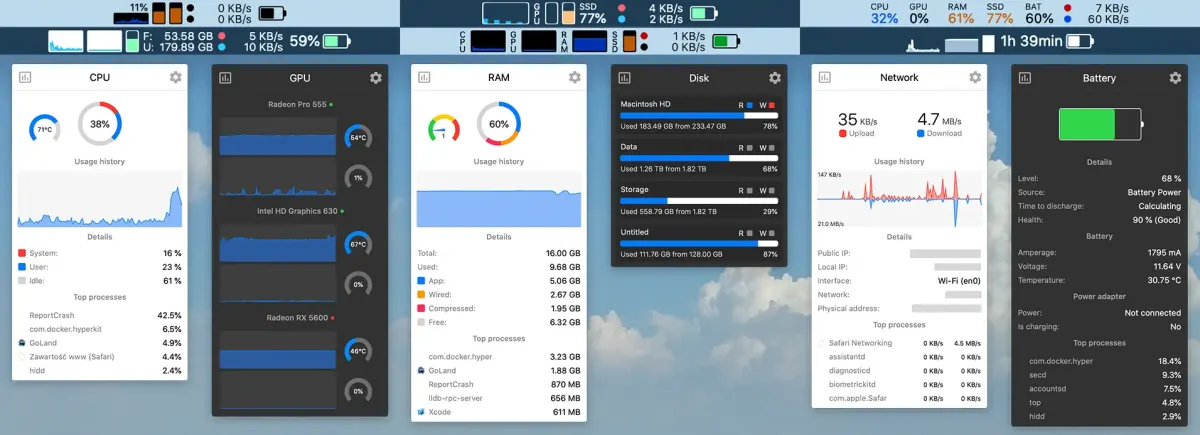
На Mac: встроенного счётчика мобильного трафика нет. Используйте Stats - бесплатный монитор ресурсов в menu bar, покажет объём Wi-Fi-трафика в real-time.
Ограничить фоновые процессы на Mac: отключите iCloud Photos sync, Mac App Store автообновления, Time Machine бэкапы, Dropbox/Google Drive sync - они могут съесть 5-10 ГБ за час незаметно.
Low Data Mode: на iPhone в Settings → Cellular → Cellular Data Options → Data Mode → Low Data Mode. На Mac: System Settings → Network → Wi-Fi → Details → Low Data Mode. Это уменьшит фоновую активность, но ограничит часть функций.
Безопасность
- Instant Hotspot защищён шифрованием WPA2/WPA3 с автогенерируемым ключом из iCloud - безопасен
- Обычный Wi-Fi-hotspot - сложный пароль (Personal Hotspot → Wi-Fi Password)
- USB-tethering - самое безопасное, трафик не уходит в эфир
- Остерегайтесь публичных «hotspot с похожим именем» - злоумышленники копируют имена. Instant Hotspot показывает иконку сигнала сотовой - это верифицированный канал
Альтернативы из каталога
- Stats - мониторинг сетевого трафика в menu bar, поможет не превысить лимит
Итог
Instant Hotspot - самый быстрый способ получить интернет на Mac. Подключение в один клик, без паролей, автоматически. Для максимальной скорости и стабильности используйте USB-кабель. Для длительных сессий включите Maximize Compatibility и следите за батареей iPhone. 5G-тетеринг в 2026 уверенно заменяет стационарный интернет в большинстве сценариев работы.

Комментарии (0)