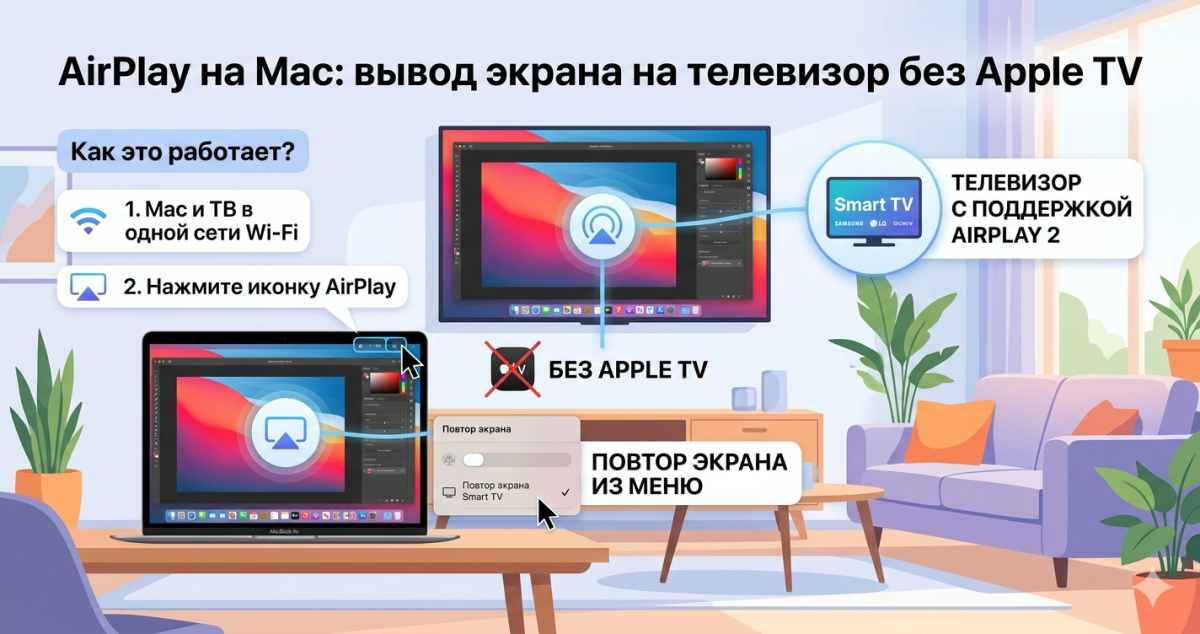
AirPlay - фирменная технология Apple для беспроводной передачи видео, аудио и зеркалирования экрана. Многие думают, что без Apple TV-приставки она не работает, но это не так. В 2024-2026 годах почти все современные Smart TV поддерживают AirPlay 2 нативно - достаточно включить функцию в настройках телевизора.
В этой статье разберём: как проверить, поддерживает ли ваш ТВ AirPlay, как вывести экран Mac за 30 секунд, что делать с обычным телевизором без Smart-функций и какие есть альтернативы.
Что понадобится
- Mac с macOS 10.15 Catalina или новее (для AirPlay 2 лучше Big Sur и выше)
- Телевизор с поддержкой AirPlay 2 или устройство-приёмник (Apple TV, PS5, совместимая приставка)
- Общая Wi-Fi сеть: Mac и телевизор должны быть подключены к одному роутеру. Некоторые модели поддерживают Peer-to-Peer AirPlay без Wi-Fi, но это исключение
- Желательно 5 ГГц Wi-Fi - на 2.4 ГГц видео будет фризить
Какие ТВ поддерживают AirPlay 2
Практически все премиум-модели после 2019 года:
- Samsung - Smart TV 2018+ (серии Q, RU, NU и новее)
- LG - OLED и NanoCell 2019+, большинство WebOS 4.5+
- Sony - Bravia 2019+ на Android TV / Google TV
- TCL, Hisense, Philips - большинство моделей 2020+ на Android TV / Roku TV / Google TV
- Vizio - SmartCast 2016+
Проверить конкретную модель проще всего так: в настройках телевизора ищите раздел «AirPlay», «Apple AirPlay» или «AirPlay и HomeKit». Если есть - поддерживается.
Как включить AirPlay - пошагово
Шаг 1. Включите AirPlay на телевизоре
На пульте найдите Settings (Настройки) и перейдите в раздел, связанный с Apple. У разных производителей путь отличается:
- Samsung: General → Apple AirPlay Settings → AirPlay → On
- LG: Home Dashboard → AirPlay → Settings → AirPlay → On
- Sony: Settings → Apple AirPlay & HomeKit settings → AirPlay → On
Если AirPlay включён впервые, ТВ может запросить подтверждение кодом при первом подключении с Mac.
Шаг 2. Откройте Control Center на Mac
Кликните по иконке Control Center в правом верхнем углу menu bar (две полоски с кружочками). В открывшейся панели найдите плитку Screen Mirroring (Зеркалирование экрана).
Шаг 3. Выберите телевизор
Кликните по Screen Mirroring - появится список доступных AirPlay-приёмников. Выберите имя своего телевизора.
При первом подключении на экране ТВ появится 4-значный код. Введите его на Mac в появившемся диалоге. Код запоминается - в следующий раз подключение будет мгновенным.
Шаг 4. Выберите режим
В Screen Mirroring можно выбрать:
- Mirror Built-in Display - точное зеркало экрана Mac в разрешении дисплея Mac
- Mirror [TV name] - подстроить разрешение Mac под ТВ (обычно 1920×1080)
- Use As Separate Display - телевизор как второй монитор, расширяющий рабочий стол
Режим «отдельный дисплей» удобен для презентаций - на Mac видите заметки, на ТВ только слайды.
Шаг 5. Отключение
Снова откройте Control Center → Screen Mirroring → Stop Mirroring. Или нажмите кнопку Home на пульте ТВ.
Как транслировать только видео / аудио
Не всегда нужно зеркалировать весь экран - иногда хочется просто отправить видео с Mac на ТВ, оставив Mac свободным.
Видео из Safari / Apple TV
В встроенных плеерах Apple в правом нижнем углу видео есть иконка AirPlay (прямоугольник со стрелкой вверх). Клик → выбор ТВ → видео играет на ТВ, Mac свободен.
YouTube в Safari тоже поддерживает AirPlay через встроенный плеер (не HTML5-видео, а именно Apple-овский плеер).
Только звук
Click + Option по иконке громкости в menu bar → выбор AirPlay-устройства. Музыка или системные звуки уходят на ТВ/колонки, но экран не зеркалится.
Через сторонние плееры
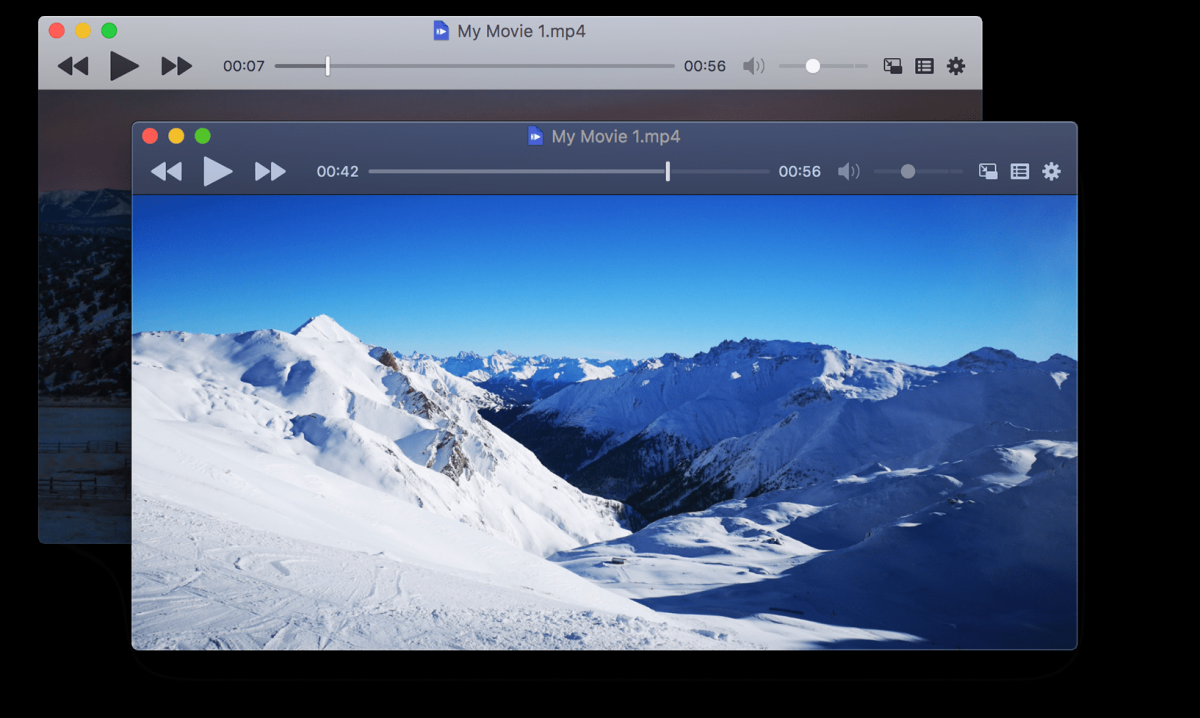
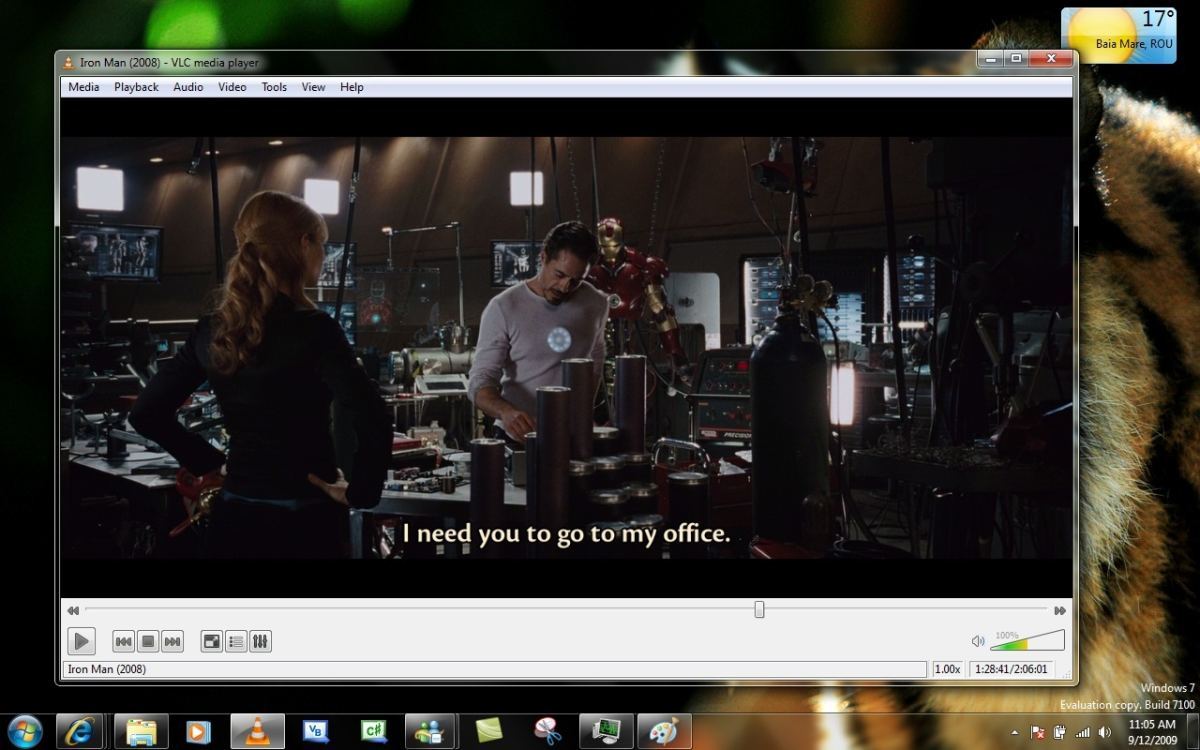
IINA и VLC поддерживают вывод на AirPlay-приёмники. В IINA это стандартная функция macOS - File → AirPlay. Во VLC нужно включить через меню Playback → Renderer.
Примеры использования
Просмотр фильмов. Скачанный файл открываем в IINA, выбираем AirPlay-приёмник. Никаких флешек и кабелей - просто клик.
Презентация на встрече. Keynote или PowerPoint в режиме «отдельный дисплей» - на Mac заметки и таймер, на большом экране только слайды.
Семейный просмотр фото. Приложение Photos на Mac умеет транслировать слайд-шоу напрямую - File → Export → Slideshow, затем AirPlay.
Игры. Теоретически возможно, но появляется задержка 100-300 мс - для динамичных игр не подходит. Для пошаговых (шахматы, стратегии) ок.
Онлайн-конференции. Zoom или Google Meet на большом экране - выводим через AirPlay, камера и микрофон остаются на Mac.
Проблемы и их решения
ТВ не появляется в списке Screen Mirroring
- Убедитесь что Mac и ТВ в одной Wi-Fi сети (не гостевой и не разных диапазонах 2.4/5 ГГц на одном SSID)
- Перезагрузите ТВ полностью - выньте вилку на 30 секунд
- Проверьте что AirPlay включён в настройках ТВ
- На Mac: System Settings → General → AirDrop & Handoff - включите AirPlay Receiver, потом выключите (сброс состояния)
Видео лагает, звук опережает изображение
- Переключитесь на 5 ГГц Wi-Fi
- Уменьшите разрешение: в Screen Mirroring выберите вариант с именем ТВ, а не Mirror Built-in Display
- Отключите другие устройства от Wi-Fi
- Расстояние между Mac, роутером и ТВ должно быть минимальным
Запрашивает код, но кода нет на экране
В настройках ТВ: AirPlay Settings → Require Code → выбрать «First Time Only» или «Never». Тогда код запросится только при первом подключении.
Чёрный экран на ТВ при AirPlay
Обычно это DRM-защита на контенте (Netflix, Apple TV+). Зеркалирование блокируется на уровне приложения. Решение - использовать AirPlay прямо из приложения (иконка AirPlay на видео), а не зеркалирование экрана.
ТВ слишком новый для старого Mac
Маки до 2014 года не поддерживают AirPlay 2 полноценно. Решение - обновить Mac или использовать приставку Apple TV.
Альтернативы для старого ТВ без AirPlay
Apple TV 4K
Самый простой и надёжный вариант - подключается к HDMI, работает с любым ТВ. Поддерживает AirPlay 2 идеально. Минус: цена.
Приставки с AirPlay
Хромкаст с Google TV - не поддерживает AirPlay, только Google Cast. Roku - поддерживает AirPlay 2 начиная с 2020 года. Fire TV Stick 4K Max - поддерживает AirPlay через специальное приложение.
HDMI-кабель
Никто не отменял старый добрый провод. Нужен переходник USB-C → HDMI для современных MacBook. Задержка нулевая, разрешение до 4K, DRM не блокирует Netflix. Минус - кабель.
Сторонние AirPlay-приёмники на ПК
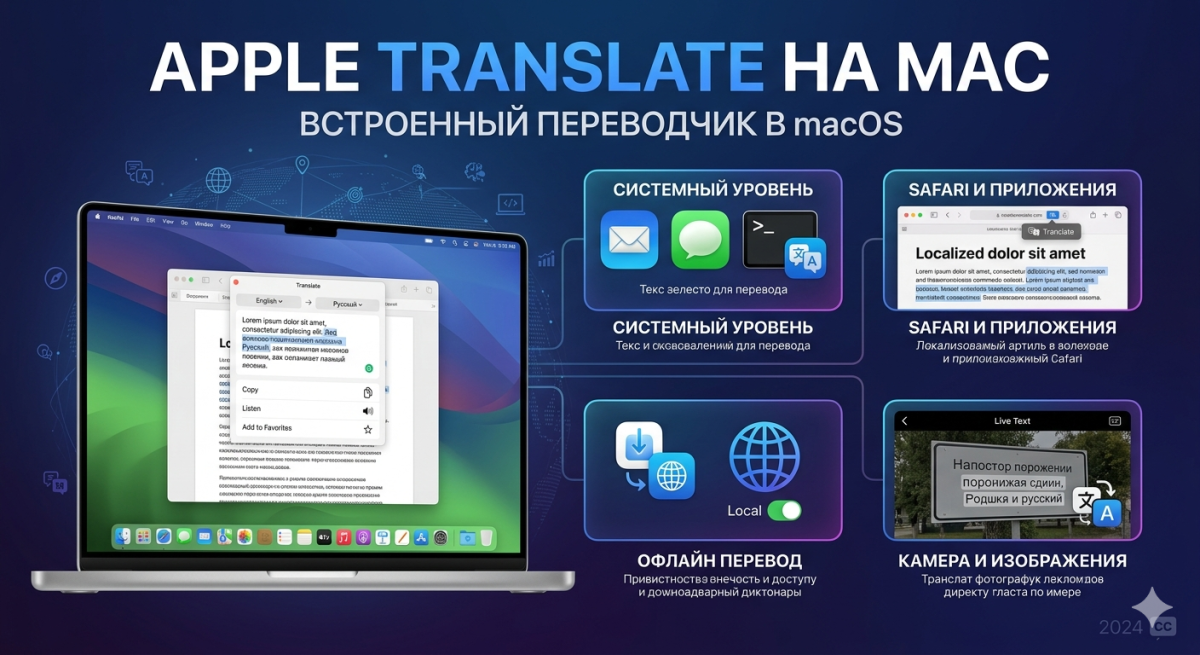
Есть Windows/Linux-приложения, эмулирующие AirPlay-приёмник: AirServer, Reflector 4. На Mac как приёмник - встроенная функция AirPlay Receiver в System Settings → General → AirDrop & Handoff.
Альтернативы из каталога
- IINA - современный видеоплеер для macOS с нативным AirPlay
- VLC - универсальный плеер с поддержкой Chromecast и AirPlay
Итог
AirPlay в 2026 году - работает почти везде без приставок. Smart TV 2019+ уже содержат приёмник, нужно только включить его в настройках. С Mac достаточно открыть Control Center и выбрать телевизор.
Если ТВ старый - самый дешёвый вариант HDMI-кабель с переходником USB-C, самый удобный - Apple TV 4K или Roku. Для качественной беспроводной передачи критичны 5 ГГц Wi-Fi и расстояние до роутера.
Комментарии (0)