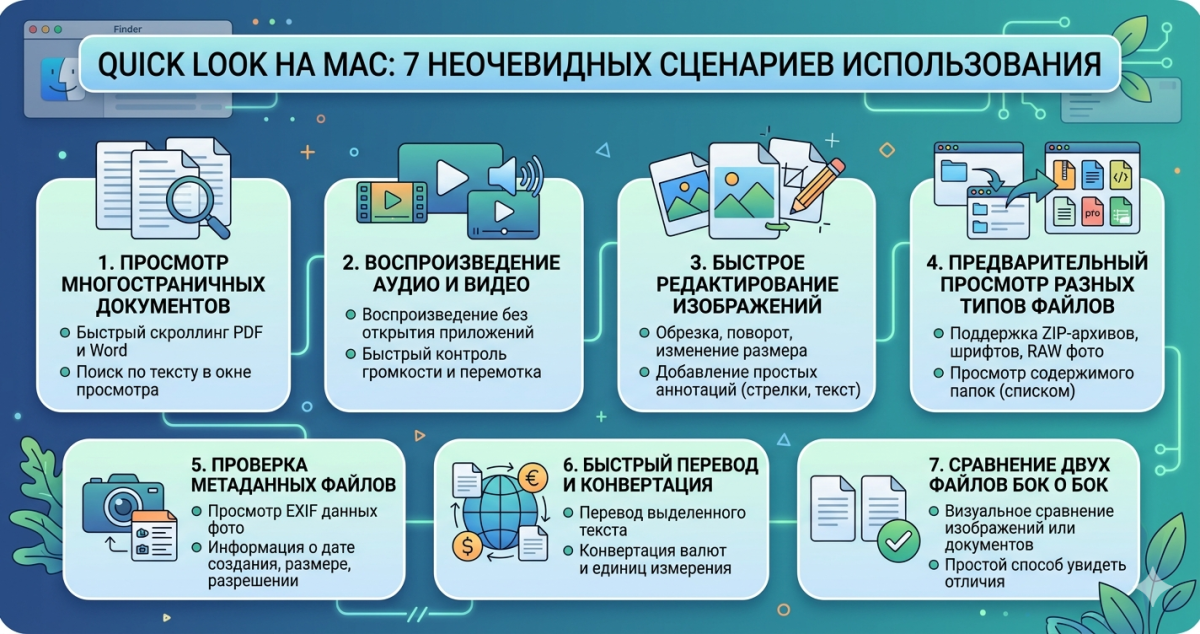
Quick Look - пробел нажал, предпросмотр получил. Все знают эту функцию macOS. Но Quick Look умеет гораздо больше: редактировать PDF, подписывать документы, показывать презентации, обрабатывать группу файлов одновременно. Разберём 7 неочевидных сценариев.
Базовое использование (для новичков)
Выделите файл в Finder → нажмите пробел. Появится окно предпросмотра.
- Стрелки ← → - переключение между файлами.
- Esc или пробел - закрыть.
- Клик по файлу в списке - сразу предпросмотр.
Работает с сотнями типов файлов: фото, видео, PDF, Word, Excel, архивы, код, шрифты, модели 3D.
Теперь о фишках.
Фишка 1: Аннотации прямо в Quick Look
Открыли фото или PDF в Quick Look. Вверху окна есть панель инструментов - кнопка Markup (карандашик в кружке) или ⇧ ⌘ A.
Доступны:
- Sketch - нарисовать мышью / трекпадом.
- Shapes - стрелки, прямоугольники, круги, линии.
- Text - добавить текст поверх.
- Sign - подпись.
- Rotate Left/Right - повернуть.
- Crop - обрезать.
- Colors - цвет.
Для PDF то же самое + Fill Forms (заполнить поля формы).
Всё без открытия Preview.app - быстрее. Сохраняется по кнопке Done (⌘S не нужно).
Фишка 2: Подпись PDF за 30 секунд
Часто: прислали договор → нужно подписать → отправить обратно.
- Сохраните PDF на Desktop.
- Нажмите пробел.
- Markup → Sign (иконка подписи).
- Если подписи ещё нет - Create Signature:
- Перетащите подпись на нужное место. Размер настраивается.
- Done.
PDF с подписью сохранён. 30 секунд работы.
Фишка 3: Предпросмотр нескольких файлов одновременно
Выделите несколько файлов (cmd-click или shift-click в Finder). Нажмите пробел.
В верхнем-правом углу Quick Look появятся кнопки:
- Показать все (сетка) - покажет miniatures всех выбранных.
- Стрелки - переключаться между ними.
- Добавить в Photos (для фото) - сразу импорт.
Удобно: выделили 20 фото из путешествия, нажали пробел, быстро пробежались по всем.
Фишка 4: Full-screen презентация
Вместо Keynote - быстрая презентация из нескольких файлов.
- Выделите несколько PDF или фото в Finder.
- Нажмите
⌥ + пробел(не просто пробел!). - Quick Look откроется в fullscreen.
- Стрелки - переключение между slides.
Esc- выход.
Или после открытия Quick Look в обычном режиме - иконка fullscreen в правом верхнем углу.
Использую для:
- Показать семейные фото на большом экране.
- Провести impromptu-презентацию (если PDF).
- Быстро пройтись по статьям на большом экране.
Фишка 5: Quick Look для видео и аудио
Видео проигрывается в Quick Look - не нужен QuickTime:
- Play / Pause по пробелу (внутри окна Quick Look).
- Scrub по таймлайну.
- Volume control.
Так же для аудио - MP3, M4A, FLAC. Быстрый способ проверить файл без открытия Music.app.
Для продвинутой работы с видео - VLC или IINA, но Quick Look хватает для «что там».
Фишка 6: Предпросмотр кода с подсветкой
По умолчанию Quick Look показывает исходный код (.py, .js, .html, .md) как обычный текст. Без подсветки синтаксиса.
Решение - установить плагины Quick Look:
- QLColorCode - подсветка синтаксиса для десятков языков.
- QLMarkdown - рендер Markdown файлов как HTML.
- QLStephen - предпросмотр файлов без расширения (README, LICENSE).
- QLVideo - предпросмотр видео в редких форматах.
Установка:
brew install --cask qlcolorcode qlmarkdown qlstephen qlvideo
xattr -cr ~/Library/QuickLook  # снять quarantine
qlmanage -r  # перезагрузить список
После этого .py файл будет открываться в Quick Look с цветным кодом.
Фишка 7: Sharing из Quick Look
В правом верхнем углу окна Quick Look - кнопка Share. Позволяет:
- Отправить AirDrop, Mail, Messages.
- Добавить в Notes.
- Сохранить в Files.
- Copy.
- Если фото - Add to Photos.
- Если PDF - Send to iPhone.
Файл отправляется без открытия приложения-отправителя.
Бонус: копирование текста из PDF
В Quick Look работает выделение мышью и копирование. Открыли PDF, выделили абзац, ⌘C → вставляете куда нужно.
То же для изображений с Live Text (macOS 12+) - выделяйте текст прямо с фото!
Бонус: «Preview» vs Quick Look
Preview.app - более полный редактор. Quick Look - быстрый просмотр + базовые правки.
Правило: нужно быстро глянуть → Quick Look. Нужно серьёзно поработать → открыть в Preview.
Переход: в Quick Look есть кнопка Open With или Open in Preview в правом верхнем углу.
Quick Look vs сторонние
Для Markdown предпросмотра - встроенный Quick Look с QLMarkdown даёт нормальный рендер. Но для серьёзной работы - Obsidian, Logseq, Joplin.
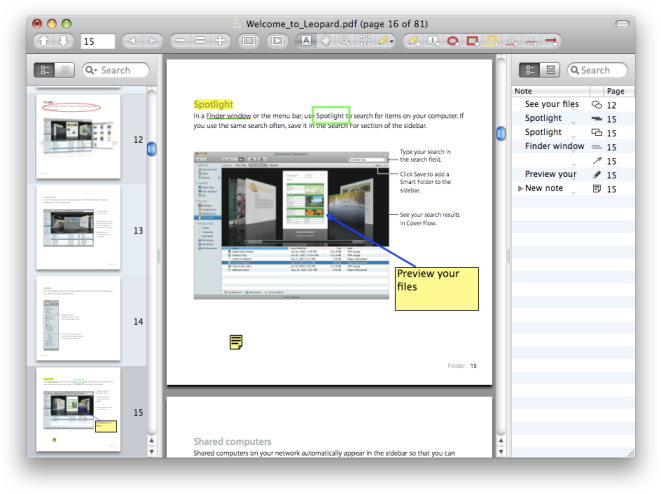
Для PDF-просмотра с аннотациями - Quick Look хорош для разовых задач, Skim или Preview для серьёзной работы с аннотациями.
Для фото - Quick Look показывает, Photos.app управляет, Darktable или RawTherapee редактируют RAW.
Что Quick Look НЕ может
- Не редактирует исходные документы Word/Excel/PowerPoint - только показывает.
- Не играет защищённое DRM-видео.
- Не выполняет скрипты (показывает как текст).
- Не монтирует .dmg - для этого двойной клик.
Если Quick Look сломался
Симптом: пробел не открывает предпросмотр, или окно пустое.
Решение:
qlmanage -r            # сбросить список плагинов
qlmanage -r cache      # сбросить кеш миниатюр
killall -9 QuickLookUIService  # перезапустить сервис
Если не помогло - проверьте ~/Library/QuickLook/ на наличие битых плагинов.
Полное руководство по восстановлению - отдельная статья.
Итог
Quick Look - один из самых недооценённых инструментов macOS. Помимо базового пробела-предпросмотра:
- Markup - аннотации и подпись прямо в окне.
- Подпись PDF за 30 секунд.
- Multi-file preview - сетка миниатюр для нескольких файлов.
- Fullscreen через
⌥ + пробел- презентация из фото или PDF. - Video/Audio без отдельного плеера.
- Код с подсветкой через QLColorCode.
- Share прямо из окна - AirDrop, Mail, Notes.
Вместе с Live Text (выделение текста с фото) и возможностью быстрого редактирования - Quick Look заменяет 3-4 отдельных приложения.
Комментарии (0)