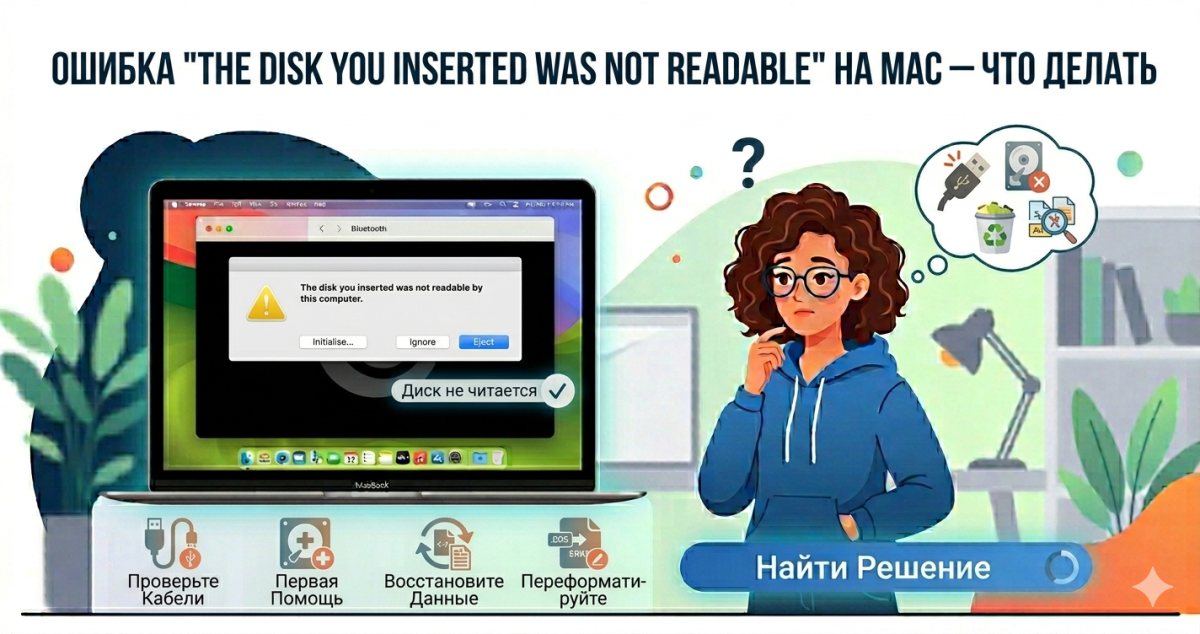
Подключаете флешку или внешний диск к Mac, и macOS выдаёт:
The disk you inserted was not readable by this computer.
С кнопками: Initialize... / Ignore / Eject.
Не нажимайте Initialize - это ФОРМАТИРУЕТ диск, стирая все данные. Сначала разберитесь в причине.
Причины появления ошибки
- NTFS-диск (стандартный формат Windows) - macOS умеет читать, но не писать, и иногда выдаёт эту ошибку при монтировании, особенно при неправильном извлечении из Windows.
- Повреждённая файловая система - диск вынули не через «Безопасное извлечение».
- Физическое повреждение - диск начал сыпаться.
- Неподдерживаемый формат (exFAT, ext4 с Linux, BTRFS - они не читаются нативно).
- Зашифрованный диск - BitLocker или FileVault с другого Mac.
- Сбой USB-порта или кабеля.
Способ 1: Попробуйте на другом порте / кабеле
Звучит банально, но часто работает:
- Отключите диск.
- Попробуйте другой USB-C порт на Mac.
- Попробуйте другой кабель (если внешний HDD).
- Если есть хаб - подключите напрямую (хабы иногда подают недостаточно питания для HDD).
Если на одном порте работает, на другом - нет, проблема в порте.
Способ 2: Проверьте Disk Utility
Applications → Utilities → Disk Utility.app.
В сайдбаре должен быть виден диск. Если его нет - физическая проблема. Если есть:
- Выберите диск (ПОЛНЫЙ накопитель, не раздел).
- Нажмите Mount - попытка монтирования.
- Нажмите First Aid → Run. Disk Utility попытается проверить и починить.
Если First Aid успешен - диск починен, попробуйте извлечь и подключить заново.
Способ 3: NTFS - используйте Mounty
Если диск отформатирован в NTFS (проверить можно на Windows), на Mac он часто глючит. Бесплатное решение:
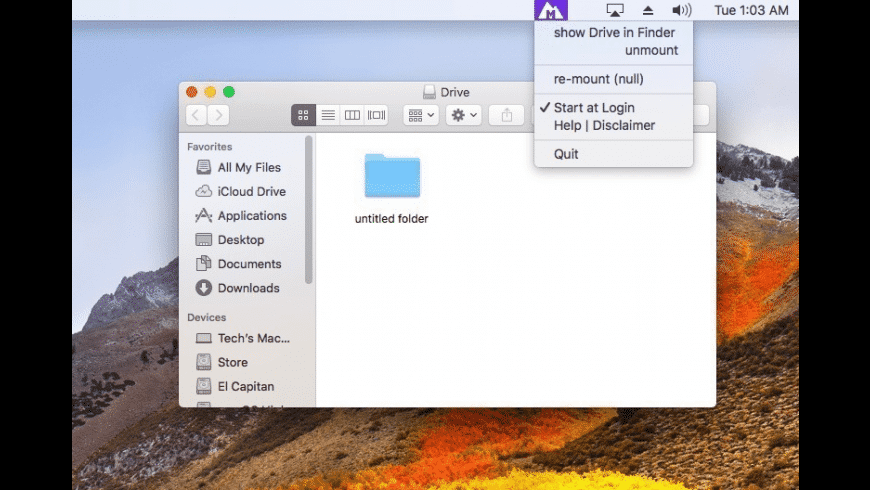
Mounty - монтирует NTFS-диски в режиме read/write на Mac.
- Установите Mounty из каталога.
- Подключите NTFS-диск - Mounty автоматически перемонтирует его в writable режиме.
- Работайте как с обычным диском.
Альтернативы:
- Paragon NTFS for Mac - платный ($19.95), стабильнее.
- Tuxera NTFS for Mac - платный ($15).
- NTFS-3G (бесплатный, CLI, через MacPorts).
Способ 4: Чтение через Terminal
Попробуйте смонтировать через Terminal - иногда помогает:
# Список дисков
diskutil list

# Найдите свой диск (например, disk4s1)

# Попытка смонтировать
sudo diskutil mount /dev/disk4s1

# Если нужно смонтировать NTFS в режиме read-only
sudo mkdir /Volumes/external
sudo mount -t ntfs -o rdonly,noowners,noatime /dev/disk4s1 /Volumes/external
Если диск смонтировался, скопируйте данные, потом решайте что с ним делать.
Способ 5: Проверка физической целостности
Если диск вообще не появляется:
USB-флешка:
- Попробуйте на другом компьютере (Windows/Linux). Если там тоже не работает - флешка мёртвая.
- Света на флешке нет? Возможно, контроллер сгорел.
Внешний HDD:
- Слышен ли двигатель (кручение диска)? Если нет - мотор мёртв.
- Слышен ли «клик» при включении? Это плохо - клик головки о пластину, диск умирает.
- Проверьте блок питания (если HDD с отдельным питанием).
Внешний SSD:
- Как правило, либо работает, либо совсем нет. Редко даёт предупредительные сигналы.
Способ 6: Восстановление данных
Если диск повреждён и данные критичны:
Бесплатные инструменты:
- Disk Drill - бесплатный предпросмотр найденных файлов, восстановление платное ($89).
- PhotoRec - open-source, CLI, восстанавливает файлы по сигнатурам. Эффективен, но сложен:
brew install testdisk  # включает photorec
sudo photorec /dev/disk4
Платные:
- DiskWarrior ($119) - классика для HFS+ томов.
- Data Rescue 6 ($99) - для любых форматов.
Сервисы восстановления данных - если диск физически умер (крутится плохо, кликает), только специализированные сервисы в «чистых комнатах» могут помочь. Цена - от 10 000 до 100 000+ рублей в зависимости от сложности.
Важное правило: не записывайте НИЧЕГО на повреждённый диск, пока не восстановите данные. Каждая запись может затереть восстанавливаемую информацию.
Способ 7: Форматирование (последний вариант)
Если данные не нужны или вы их восстановили - форматируйте диск в совместимый с Mac формат:
- Disk Utility → выбрать диск.
- Erase.
- Выбрать формат:
- Scheme: GUID Partition Map (стандарт для Mac).
- Erase.
Почему диск вообще сломался
Главная причина - небезопасное извлечение. На Mac перед выдёргиванием диска:
- Правый клик по иконке диска на рабочем столе → Eject.
- Или в Finder → кнопка Eject рядом с диском в сайдбаре.
- Только после того как иконка исчезла - выдёргивайте физически.
Если выдернуть «во время работы» - файловая система не закроется корректно, возможны ошибки при следующем подключении.
Форматы: что выбрать
Для новых внешних дисков, чтобы проблем не было:
| Использование | Формат | Почему |
|--------------|--------|--------|
| Только Mac | APFS | Современный, быстрый, снапшоты |
| Mac + Windows (файлы < 4 ГБ) | FAT32 | Работает везде |
| Mac + Windows (любые файлы) | exFAT | Работает везде, без лимитов |
| Mac + Linux | exFAT | Linux нативно читает exFAT |
| Старый Mac (до 2018) | Mac OS Extended | Нативный для HFS+ систем |
Совет: регулярный бэкап
Если внешний диск умирает раз в 3-5 лет, значит нужен дубликат важных данных на другом носителе или в облаке:
- Time Machine на второй внешний диск.
- Backblaze / iDrive - облачный backup от $6/мес.
- Важные документы в iCloud Drive / Google Drive.
Итог
Ошибка «disk was not readable» решается:
- Не нажимайте Initialize пока не проверили всё.
- Другой порт / кабель.
- Disk Utility → First Aid.
- NTFS-диск? - Mounty.
- Terminal-монтирование:
sudo diskutil mount. - Нет диска вообще? - проверьте на другом компьютере.
- Данные важны? - восстановление через Disk Drill / PhotoRec до форматирования.
- Данные не важны? - форматирование в APFS / exFAT.
Главная профилактика - безопасное извлечение (Eject) и регулярный backup важных данных. Внешние диски умирают регулярно, не держите на них единственную копию чего-то ценного.
Комментарии (0)