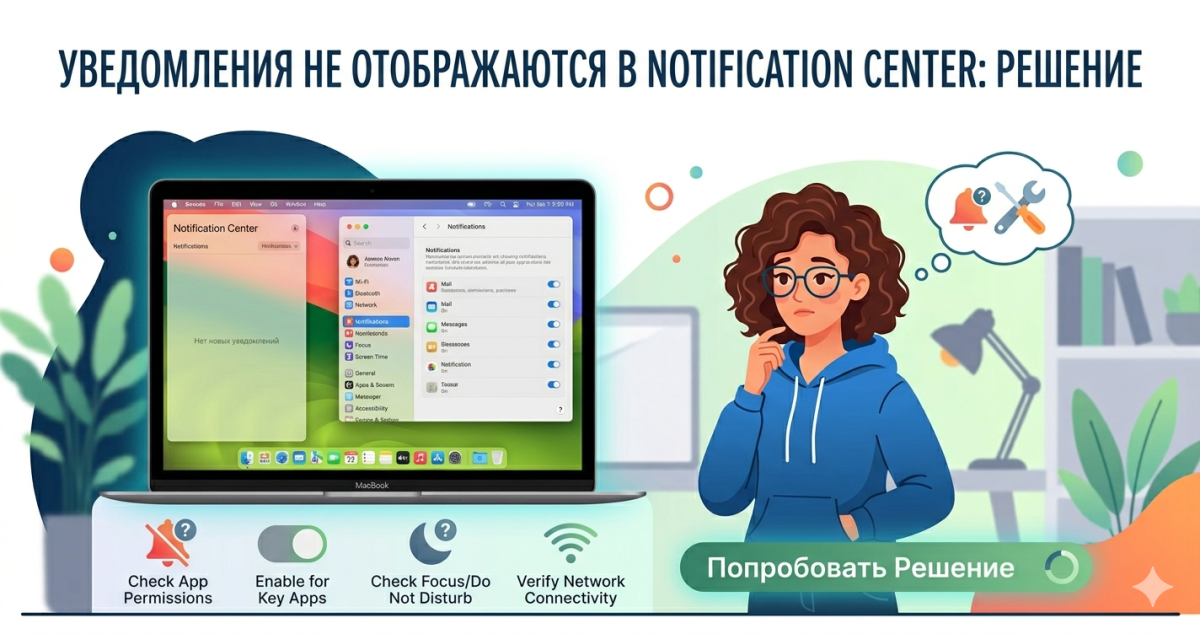
Mac пропускает уведомления: не приходит новое письмо в Mail, Slack молчит, Telegram не пикает. Всё выглядит как будто работает, но в нужный момент - тишина. Центр уведомлений тоже пуст или показывает только старые сообщения. Проблема частая, но обычно решается за 10 минут.
Причины
Центр уведомлений на Mac может не показывать уведомления из-за:
- Включённого режима Focus / «Не беспокоить».
- Отключённых уведомлений для конкретного приложения.
- Уведомления настроены как «Нет» (None) - не показываются нигде.
- Сломанного процесса
usernoted(демон уведомлений). - Проблем с разрешениями приложения.
- Неправильных системных часов (актуально для банков, приложений с токенами).
- Mac в Sleep или App Nap - фоновые приложения ограничены.
- Уведомления через iCloud (Messages, FaceTime) - требуют активной синхронизации.
- Зеркалирование уведомлений с iPhone (Handoff) включено и перехватывает их.
- Повреждение базы notifications в
~/Library/Containers/com.apple.UsernotificationsD/.
Способ 1: проверить Focus / «Не беспокоить»
Самая частая причина - случайно включён Focus.
- Нажмите на иконку Центра управления в строке меню (два ползунка сверху справа).
- Посмотрите на иконку Focus (полумесяц). Если она подсвечена - Focus активен.
- Кликните по ней и отключите режим.
- Проверьте уведомления.
Также: Системные настройки -> Focus. Убедитесь, что:
- Нет автоматических расписаний «Включить Focus с такого-то времени».
- Нет активных режимов типа «Work», «Sleep», «Driving».
- В настройках Focus не включены слишком строгие фильтры.
Иногда Focus синхронизируется с iPhone через iCloud - включили Do Not Disturb на iPhone, и на Mac он тоже активировался. Отключите на обоих устройствах.
Способ 2: проверить настройки уведомлений
Каждое приложение настраивается отдельно.
- Системные настройки -> Уведомления.
- В списке приложений найдите проблемное (Mail, Slack, Telegram и т.д.).
- Кликните по нему.
- Проверьте:
- Сохраните.
- Проверьте уведомления в приложении.
Если приложения нет в списке - откройте его хотя бы раз. Оно добавится после первой попытки отправить уведомление.
Способ 3: перезапуск Notification Center
Демон usernoted отвечает за уведомления. Его можно перезапустить.
- Откройте Terminal.
- Выполните:
killall usernoted
Процесс перезапустится автоматически. Иногда этого достаточно.
- Также можно перезапустить NotificationCenter:
killall NotificationCenter
- Если перезапуски не помогают - полная перезагрузка Mac. Часто это чинит странные сбои.
Способ 4: настройки приложения
Внутри приложений есть свои настройки уведомлений - они могут блокировать системные.
Mail: Настройки -> Основные -> «Новые сообщения со звуком». Убедитесь, что включено.
Messages: Настройки -> Основные -> «Воспроизводить звук при получении сообщения».
Slack: Preferences -> Notifications -> проверьте статус (Do Not Disturb schedule может быть включён), звуки, канал-настройки.
Telegram: Настройки -> Уведомления и звуки -> убедитесь что глобально включены, и не стоит Do Not Disturb.
Discord: User Settings -> Notifications -> убедитесь что «Enable Desktop Notifications» включено.
Способ 5: проверка разрешений для фоновой работы
macOS умеет ограничивать приложения, которые могут работать в фоне. Если приложение «ограничено» - оно не получит сетевые обновления, а значит, и уведомления.
- Системные настройки -> Общие -> Вход в систему (Login Items).
- Проверьте, что приложение (Slack, Telegram) включено в списке «Открывать при входе» - если хотите чтобы оно запускалось автоматически.
- Во вкладке «Разрешить в фоне» (Allow in the Background) приложение должно быть включено.
- Также: Системные настройки -> Аккумулятор (Battery) -> Low Power Mode. Если включён - фон ограничен, уведомления могут задерживаться.
Способ 6: звук уведомлений
Если уведомления приходят, но без звука:
- Проверьте общий звук Mac: нажмите клавишу F10/F11/F12 или меню звука в строке меню.
- Проверьте настройки звука уведомлений: Системные настройки -> Звук -> «Звуковые эффекты» -> убедитесь что «Воспроизводить звук для оповещений» включено и громкость достаточна.
- Проверьте для каждого приложения: Системные настройки -> Уведомления -> приложение -> «Воспроизводить звук».
Также проверьте iCloud sync - Focus и Notification settings синхронизируются с iPhone. Если на iPhone отключены звуки - и на Mac может быть тихо.
Способ 7: удаление кэша уведомлений
Если уведомления сломаны для всех приложений - попробуйте сбросить базу.
- Закройте все приложения.
- В Terminal:
rm -rf ~/Library/Application\ Support/NotificationCenter/*
- Перезапустите:
killall usernoted
- Или полная перезагрузка.
После этого все приложения должны пересоздать свои подписки. Проверьте в Системные настройки -> Уведомления - возможно, понадобится заново разрешить уведомления для каждого приложения.
Автоматически то же самое делает OnyX в разделе Maintenance - для тех, кто не хочет возиться с Terminal.
Когда ничего не помогло
- Проверьте iCloud Focus. Настройки -> Focus -> «Доступ на устройствах» - временно выключите, чтобы Focus не синхронизировался между Mac и iPhone.
- Создайте нового пользователя macOS. Если там уведомления работают - проблема в профиле. Можно мигрировать нужные данные.
- Обновите macOS. Системные настройки -> Общие -> Обновление ПО. Apple часто фиксит баги уведомлений в минорных релизах.
- Переустановка macOS поверх через Recovery. Данные сохраняются, системные файлы обновляются.
- Apple Support. Если проблема появилась после крупного обновления и на чистом пользователе - это может быть баг macOS, стоит сообщить.
- Альтернативные уведомления. Для критичных оповещений (например, с сервера) можно использовать Pushover, ntfy или email - независимо от Notification Center.
Профилактика
- Не включайте агрессивные Focus-режимы без пояснения «что они отключают». Прочтите, какие приложения разрешены в каждом режиме.
- Регулярно (раз в месяц) смотрите Системные настройки -> Уведомления. Новые приложения добавляются, старые могут пропадать - контролируйте список.
- Не отключайте уведомления «пока не нужны» - легко забыть включить обратно, и пропустить важное.
- Держите синхронизацию Focus с iPhone осознанно. Удобно, когда работает - но неудобно, когда не понимаешь, почему у всех уведомления, а у вас нет.
- Перезагружайте Mac раз в неделю. Это банально, но решает многие мелкие сбои, в том числе в фоновых процессах.
- Следите за обновлениями приложений. Slack, Telegram, Discord регулярно фиксят уведомления - устаревшие версии могут работать некорректно.
- Для важных оповещений (банк, 2FA, срочные чаты) оставьте звук и «Уведомления» (не баннеры) - меньше шанс пропустить.
- Если часто работаете в режиме «без уведомлений» - используйте сторонние утилиты типа Bartender, которые собирают значки в компактное меню. Это не замена Notification Center, но помогает видеть накопившиеся сообщения.
Уведомления - важная часть рабочего процесса. Большинство проблем решаются за 5-10 минут, если знать где смотреть.
Комментарии (0)