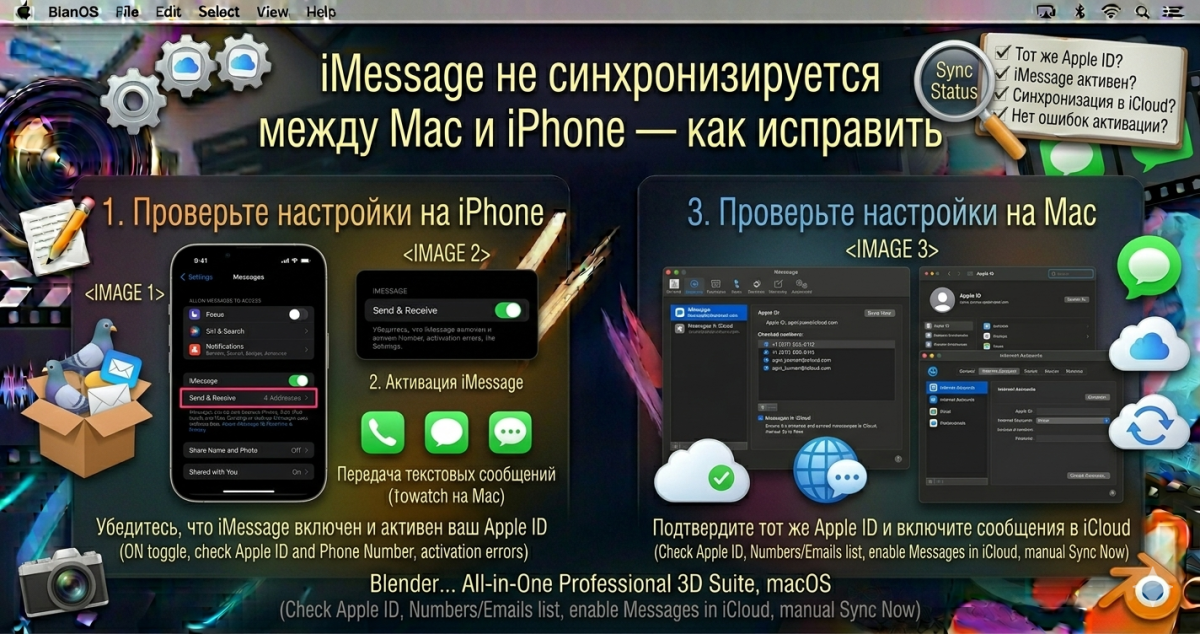
Одна из главных фишек экосистемы Apple - сообщения на Mac и iPhone должны быть идентичными. Открываете чат с другом на Mac, продолжаете на iPhone - и наоборот. Но иногда эта синхронизация ломается: на iPhone видите сообщение, на Mac его нет. Или наоборот - старые переписки пропали на одном из устройств.
Разбираем причины и решения.
Причины
Синхронизация iMessage между Mac и iPhone работает через сервис «Сообщения в iCloud» (Messages in iCloud). Если что-то идёт не так, причин может быть несколько:
- Разные Apple ID на Mac и iPhone (самая частая причина).
- «Сообщения в iCloud» выключены на одном из устройств.
- Не хватает места в iCloud.
- Проблемы с двухфакторной аутентификацией (2FA).
- Несвежая версия macOS или iOS.
- Сбой серверов Apple (редко, но бывает - можно проверить на apple.com/support/systemstatus).
- Региональные ограничения - iMessage может работать нестабильно в странах со сложной сетевой обстановкой.
- Кэш Messages.app повреждён.
Способ 1: проверка Apple ID и настроек
Первая и самая важная проверка - один ли у вас Apple ID на обоих устройствах.
На iPhone:
- Откройте Настройки -> [Ваше имя вверху] -> посмотрите Apple ID (e-mail).
- Настройки -> Сообщения -> Отправка и приём -> посмотрите, какой Apple ID там прописан и какие номера/адреса включены для получения.
На Mac:
- Откройте приложение Сообщения.
- Меню Сообщения -> Настройки -> вкладка iMessage.
- Сверху указан Apple ID. Он должен совпадать с iPhone.
- В списке «Вы можете быть доступны для сообщений на:» должны быть отмечены те же адреса и номер, что на iPhone.
Если Apple ID разные - нужно выйти и войти под одним. Не меняйте Apple ID, если не уверены - лучше под одним и тем же зайти на обоих устройствах.
Способ 2: включение «Сообщения в iCloud»
Это главный механизм синхронизации. Если выключен где-то - синхронизации не будет.
На iPhone (iOS 17+):
- Настройки -> [Ваше имя] -> iCloud.
- Нажмите «Посмотреть всё» или «Показать всё» в разделе приложений.
- Найдите «Сообщения» и включите переключатель.
На Mac (macOS 14+):
- Сообщения -> Настройки -> iMessage.
- Поставьте галочку «Включить «Сообщения в iCloud».
- Нажмите «Синхронизировать сейчас» (если кнопка видна).
После включения синхронизация занимает от нескольких минут до часа - в зависимости от объёма переписки. Наберитесь терпения.
Способ 3: проверка места в iCloud
Если iCloud переполнен, «Сообщения в iCloud» просто перестают работать.
- Настройки -> [Ваше имя] -> iCloud на iPhone.
- Посмотрите сверху шкалу заполнения.
- Если почти полно - разберитесь с местом. Возможно, нужно купить iCloud+ на 50/200 ГБ или удалить старые бэкапы устройств, которых у вас уже нет.
В разделе «Управление хранилищем» можно посмотреть, что занимает больше всего. Часто виновники - старые бэкапы iPhone и фотографии.
Способ 4: перезапуск iMessage
Простой сброс сессии часто решает мелкие глюки.
На iPhone:
- Настройки -> Сообщения -> выключите переключатель «iMessage».
- Подождите 30 секунд.
- Включите обратно.
- Сервис начнёт переактивацию - это может занять пару минут.
На Mac:
- Сообщения -> Настройки -> iMessage.
- Нажмите «Выйти» рядом с Apple ID.
- Закройте приложение.
- Откройте снова и войдите обратно под тем же Apple ID.
После входа старые сообщения подтянутся из iCloud (если «Сообщения в iCloud» включены).
Способ 5: проверка сети и времени
iMessage критично относится к дате/времени и надёжному интернету.
- Убедитесь, что на Mac и iPhone время установлено автоматически (не вручную).
- Проверьте интернет. Если используете VPN - временно отключите, iMessage иногда плохо работает через них.
- На iPhone проверьте сотовую связь и Wi-Fi - активация iMessage иногда требует SMS на номер телефона (не переживайте, это нормально).
Способ 6: обновление ОС
Синхронизация сообщений чувствительна к версиям - Apple часто чинит баги в минорных обновлениях.
- Mac: Системные настройки -> Общие -> Обновление ПО.
- iPhone: Настройки -> Основные -> Обновление ПО.
- Установите все доступные обновления на обоих устройствах.
- После обновлений перезагрузите оба устройства.
Способ 7: удаление и переактивация iMessage
Крайняя мера - полный сброс настроек iMessage.
На iPhone:
- Выключите iMessage (Настройки -> Сообщения).
- Выключите FaceTime (Настройки -> FaceTime).
- Перезагрузите iPhone.
- Включите iMessage и FaceTime заново.
- В поле Отправка и приём выберите и Apple ID, и номер телефона.
На Mac:
- Выйдите из iMessage (Сообщения -> Настройки -> iMessage -> Выйти).
- Перезагрузите Mac.
- Откройте Сообщения и войдите заново.
- Включите «Сообщения в iCloud».
Когда ничего не помогло
Если синхронизация упорно не работает:
- Проверьте статус сервисов Apple: откройте apple.com/support/systemstatus. Если iMessage или iCloud подсвечены жёлтым/красным - ждите, это сбой на стороне Apple.
- Региональные ограничения: в некоторых странах iMessage работает нестабильно. Попробуйте подключить другой Wi-Fi, мобильную сеть другого оператора, без VPN.
- Создайте новый Apple ID для теста: если есть возможность - проверьте iMessage на чистом Apple ID. Если там всё синхронизируется - проблема на уровне вашего аккаунта, нужно писать в Apple Support.
- Apple Support: support.apple.com -> раздел «Сообщения». Они могут увидеть проблему со стороны сервера - например, если ваш Apple ID давно не перегистрировали в сервисе.
- Переустановка macOS поверх: если сообщения не приходят именно на Mac, в крайнем случае поможет переустановка системы из режима восстановления.
Профилактика
- Используйте один Apple ID на всех ваших устройствах. Это звучит очевидно, но многие создают вторые аккаунты «для игр» или «для работы» и потом теряются.
- Держите включённой двухфакторную аутентификацию. Она не только безопаснее, но и стабильнее для синхронизации сервисов.
- Следите за местом в iCloud. Бесплатных 5 ГБ хватает только на очень лёгких пользователей - обычно нужен минимум iCloud+ 50 ГБ.
- Обновляйте macOS и iOS вовремя. Apple тратит много усилий на синхронизацию, и баги чинятся регулярно.
- Не меняйте номер телефона в Apple ID без крайней необходимости. Смена номера временно ломает iMessage, нужно перепривязывать.
- После смены SIM-карты (особенно eSIM) - переактивируйте iMessage вручную (способ 4).
- Если постоянно пишете с iPad - там тоже включите «Сообщения в iCloud», иначе переписки не будут полными.
В большинстве случаев iMessage между Mac и iPhone синхронизируется «сам». Если сломалось - проверка Apple ID и «Сообщений в iCloud» закрывает 80% случаев.
Комментарии (0)