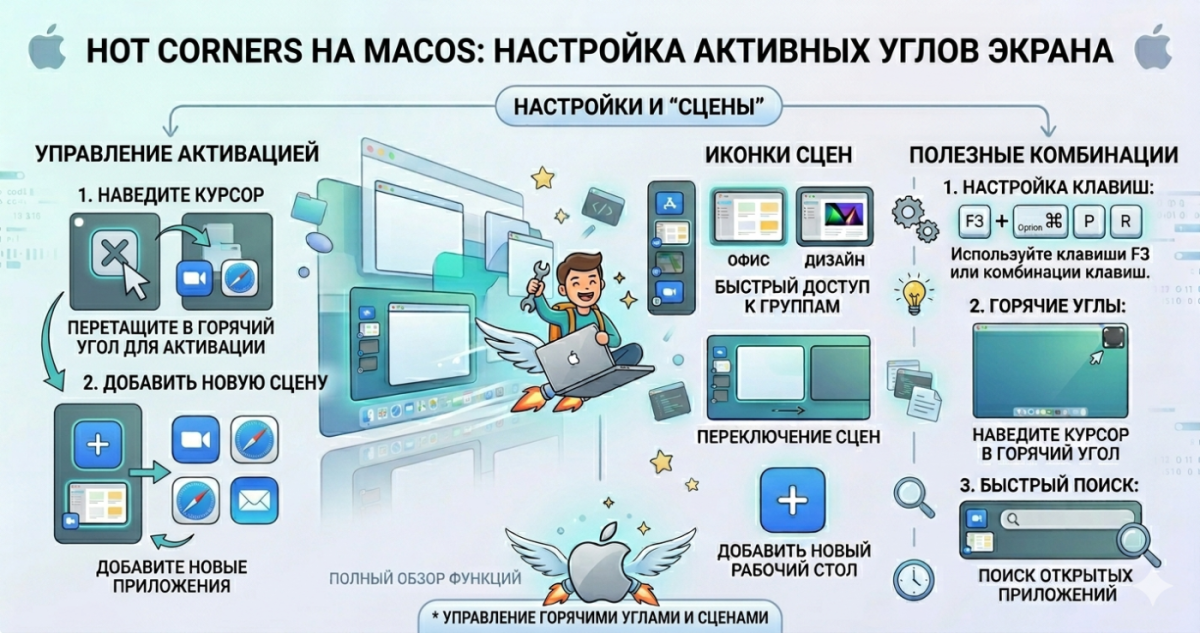
Hot Corners - активные углы экрана macOS как настроить
Hot Corners (активные углы) - это одна из самых недооценённых функций macOS. Идея простая: вы подвигаете курсор в один из четырёх углов экрана, и происходит заранее настроенное действие. Без кликов, без комбинаций клавиш, просто движение мыши.
Многие пользователи Mac годами даже не знают что эта функция существует. А она есть с самых первых версий OS X и реально экономит время.
Как настроить Hot Corners
- Откройте Системные настройки
- Перейдите в Рабочий стол и Dock (или Desktop & Screen Saver на старых macOS)
- Прокрутите до конца и найдите кнопку "Активные углы..." (Hot Corners)
- Откроется окно с четырьмя выпадающими меню - по одному на каждый угол
Теперь для каждого угла можно назначить действие из списка.
Какие действия доступны
В выпадающем меню будет список:
- Mission Control - показать все окна и рабочие столы
- Application Windows - все окна текущей программы
- Desktop - скрыть все окна, показать рабочий стол
- Notification Center - открыть Центр уведомлений
- Launchpad - открыть лаунчер с иконками программ
- Quick Note - мгновенно создать заметку в Notes
- Put Display to Sleep - заблокировать и погасить экран
- Screen Saver - запустить заставку
- Disable Screen Saver - временно отключить заставку
- Lock Screen - заблокировать экран
- (none) - ничего не делать
Как я настраиваю Hot Corners
Рекомендую мою раскладку которая идеально работает для большинства людей:
Правый верхний угол: Desktop
Движение в правый верхний угол мгновенно показывает рабочий стол. Удобно когда нужно быстро схватить файл с Desktop или посмотреть виджет без сворачивания окон.
Левый верхний угол: Mission Control
Левый верх = Mission Control (обзор всех открытых окон). Проще чем жест тремя пальцами или F3.
Правый нижний угол: Lock Screen или Put Display to Sleep
Когда отхожу от компьютера на минуту - подвожу в правый нижний, экран мгновенно блокируется. Быстрее чем Cmd+Control+Q или закрытие крышки.
Левый нижний угол: Quick Note
Левый низ у меня под Quick Note - моментальное создание заметки в Notes. Идея пришла в голову, дёрнул курсор, начал печатать.
Зажатие модификаторов чтобы избежать случайных срабатываний
Главная проблема Hot Corners - случайные срабатывания. Двигаешь мышкой, случайно зацепляешь угол, запускается Launchpad вместо работы. Раздражает.
Решение: Apple позволяет привязать Hot Corners только при зажатой клавише-модификаторе. В том же окне настроек:
- Нажмите на выпадающее меню любого угла
- Одновременно зажмите Cmd/Option/Shift/Ctrl (или комбинацию)
- Название действия в меню станет с префиксом клавиши: например,
^Mission Control= Control + верхний левый - Теперь угол сработает только если держите эту клавишу при наведении
Я рекомендую зажатие Cmd для всех углов. Случайных срабатываний больше нет, а когда хочу применить угол - подставляю руку на Cmd привычным жестом.
Идеи использования Hot Corners
Некоторые полезные сценарии:
Для работы с несколькими окнами
- Верхние углы: Mission Control + Application Windows
- Идеально для того чтобы быстро переключаться между программами и окнами
Для защиты приватности
- Любой угол на Lock Screen или Put Display to Sleep
- Встал из-за стола = быстрое движение мышки = экран заблокирован
Для презентаций
- Один угол на Desktop (скрыть всё перед презентацией)
- Другой на Mission Control (быстро перейти к нужной программе)
Для записи идей
- Quick Note в любой удобный угол
- Промелькнула мысль - дёрнул курсор - записал в Notes - закрыл
Для геймеров
- Disable Screen Saver в один из углов
- Предотвращает засыпание экрана во время долгих игр без нажатий клавиш
Частые вопросы
Hot Corners не работают, хотя настроены
Проверьте что окно активно и курсор не застрял в программе с fullscreen режимом. Также проверьте что в Системные настройки - Универсальный доступ - Указатель не включена настройка "Ignore built-in trackpad".
Можно ли запускать программы через Hot Corners?
Нет, встроенно только предустановленные действия. Но через Keyboard Maestro ($36) или BetterTouchTool ($10) можно повесить запуск любой программы или скрипта на углы. Это более мощные альтернативы.
Hot Corners работают на внешнем мониторе?
Да, но на основном мониторе (где menu bar). Если у вас два монитора - углы только на одном. Через сторонние утилиты можно настроить на обоих.
Не хочу использовать углы, но хочу быстрый Lock Screen
Используйте комбинацию Cmd + Control + Q - это родная горячая клавиша для блокировки экрана. Плюс её не нажмёшь случайно.
Можно ли разные углы для разных рабочих столов (Spaces)?
Нет, Hot Corners глобальные. Apple не даёт настраивать их per space.
Попробуйте. Потратите 2 минуты на настройку - получите удобство на годы.
Комментарии (0)