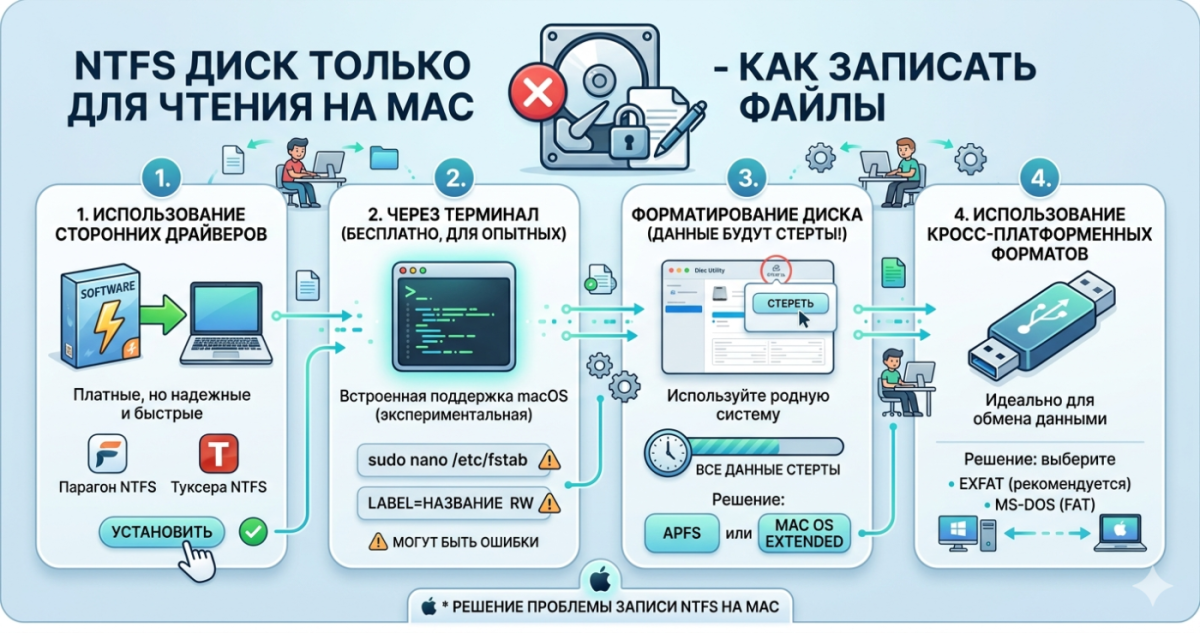
NTFS диск только для чтения на Mac - как записать файлы
Классическая ситуация. Принесли внешний диск с Windows компьютера, подключили к Mac, он видит файлы, показывает их - но записать свой файл не даёт. Можно только читать. Даже вкладка "Получить информацию" прямо пишет:
Вы можете только читать
Причина простая: диск отформатирован в NTFS - файловой системе Windows, которую macOS поддерживает только на чтение. Это не баг, это сознательное решение Apple, связанное с лицензированием NTFS (Microsoft берёт деньги за полную поддержку).
Но проблема решаема. Рассказываю 5 способов получить запись на NTFS диске под Mac - от полностью бесплатных до коммерческих.
Почему macOS не пишет на NTFS
Краткая техническая справка. Apple с 2003 года формально включила чтение NTFS в macOS - это было нужно для совместимости с Windows компьютерами. Но запись требует:
- Лицензионных отчислений Microsoft
- Большей работы над стабильностью (повреждение NTFS диска из-за бага - серьёзная проблема)
- Противоречит стратегии Apple подталкивать к своим форматам
В результате Apple оставила поддержку NTFS на уровне "read-only". Сторонние разработчики сделали свои решения, и сейчас их несколько.
Способ 1: отформатировать диск в exFAT или FAT32 (самый надёжный)
Если вам не критично именно NTFS - самое разумное решение просто переформатировать диск в exFAT. Это тоже Windows-совместимый формат, но Mac его пишет нативно без проблем.
Плюсы exFAT:
- Нативная поддержка и на Mac, и на Windows (Windows 7+)
- Нет ограничения на размер файла 4 GB как в FAT32
- Нет лицензионных проблем
- Работает быстро и стабильно
Минусы:
- Перед форматированием нужно сохранить все данные с диска на компьютер (форматирование стирает всё)
- Не все TV/плееры/приставки понимают exFAT (хотя современные - да)
Как переформатировать:
- Скопируйте все данные с диска на ваш Mac или другое место (ОЧЕНЬ важно, форматирование уничтожает всё)
- Откройте Disk Utility (Applications - Utilities)
- Выберите диск в левой панели
- Нажмите Erase
- Format: exFAT
- Scheme: Master Boot Record (для максимальной совместимости)
- Name: любое имя без пробелов
- Нажмите Erase, подождите 1-2 минуты
- Скопируйте данные обратно
Всё. Теперь диск пишется и с Mac, и с Windows без проблем.
Способ 2: Mounty for NTFS (бесплатно, хитрый трюк)
Mounty - бесплатная утилита которая использует встроенный драйвер macOS с хитрым флагом для принудительного включения записи.
Как работает: macOS на самом деле умеет писать на NTFS, но эта функция отключена в Finder. Mounty перемонтирует диск с флагом rw (read-write).
Установка:
- Скачайте Mounty с mounty.app (или из каталога mac-soft.ru если добавим)
- Запустите, разрешите доступ
- Подключите NTFS диск
- Mounty автоматически перемонтирует его с поддержкой записи
- Работайте с файлами как обычно
Плюсы:
- Полностью бесплатно
- Не требует kernel extensions (не ломает SIP)
- Работает на Apple Silicon
- Не замедляет систему
Минусы (важно):
- Использует экспериментальный драйвер Apple
- При отключении диска обязательно использовать "Eject" через Mounty (не просто выдернуть кабель)
- Редко, но бывают случаи повреждения NTFS - если диск важен, делайте бэкап
- Скорость записи ниже нативного NTFS
Для разового использования или домашних задач Mounty отличный вариант. Для профессиональной работы или критичных данных - лучше способ 3.
Способ 3: NTFS for Mac от Paragon или Tuxera (платно, надёжно)
Paragon NTFS for Mac ($19.95) и Tuxera NTFS for Mac ($15) - это коммерческие полноценные драйверы NTFS для macOS.
Плюсы:
- Полная скорость NTFS записи (сравнимо с родной)
- Стабильность уровня банка
- Официальная поддержка
- Гарантия целостности данных
- Безопасное отключение дисков
- Есть бесплатный trial 10-15 дней
Минусы:
- Платно (~$15-20)
- Нужно обновлять при смене macOS версии (бывает платно)
- Требует разрешения kernel extension в Recovery Mode на новых macOS
Для профессионалов которым нужно часто работать с NTFS дисками - это стандартный выбор. Для редких случаев - избыточно.
Способ 4: macFUSE + ntfs-3g (бесплатно, open source, сложно)
macFUSE - framework позволяющий подключать файловые системы в пользовательском пространстве. ntfs-3g - open source драйвер NTFS на базе macFUSE.
Это полностью бесплатное решение, но сложное в настройке и требует отключения System Integrity Protection на старых macOS.
Установка:
- Скачайте macFUSE с macfuse.io и установите
- Установите ntfs-3g через Homebrew:
- В Recovery Mode отключите часть SIP:
- Разрешите kernel extension от macFUSE в Системных настройках
- После этого NTFS диски будут монтироваться с записью
Плюсы:
- Бесплатно
- Open source
- Мощный функционал
Минусы:
- Требует отключения SIP (снижает безопасность)
- Сложная установка
- На новых macOS работает нестабильно
- Не рекомендуется для новичков
Если вы не разработчик - используйте другие способы. macFUSE хорош для энтузиастов.
Способ 5: использовать Windows VM
Самый универсальный, но тяжёлый способ. Установите Parallels или UTM с Windows (см. нашу статью про Windows на M1/M2), монтируйте NTFS диск внутрь виртуальной машины и работайте там.
Когда это имеет смысл:
- У вас уже стоит Parallels/UTM для других задач
- Нужно сохранить права доступа NTFS (владельцы файлов)
- Нужно работать с NTFS Windows программами параллельно
- Не хотите ставить сторонние драйверы на Mac
Когда не имеет смысла:
- Только ради работы с одним диском - слишком избыточно
Частые вопросы
Какой способ лучше выбрать?
- Для одного использования: форматируйте в exFAT (способ 1)
- Для редких случаев: Mounty (способ 2)
- Для профессиональной работы: Paragon NTFS (способ 3)
Можно ли записать на NTFS без установки ничего?
Технически да, через Terminal и редактирование /etc/fstab, но это тот же экспериментальный драйвер как в Mounty, и без GUI запутанно. Проще поставить Mounty.
Что такое APFS и чем он отличается от NTFS?
APFS - это современная файловая система Apple. Быстрее, надёжнее NTFS, но не работает на Windows без спец-драйверов. Если диск нужен только для Mac - используйте APFS.
Какой формат использовать если диск будет работать с Windows, Mac и Linux?
exFAT - компромисс между всеми системами. Все три ОС читают и пишут exFAT нативно.
Почему флешки с NTFS записываются, а внешний HDD - нет?
Неправда - и флешки, и HDD одинаково read-only если отформатированы в NTFS. Если ваша флешка пишется - значит она в FAT32 или exFAT.
После отключения Mounty диск не пишется. Почему?
Mounty работает только когда запущен. При отключении возвращается read-only режим. Держите Mounty в автозапуске.
Теперь с NTFS дисками можно работать. Если ищете хорошие утилиты для Mac - посмотрите каталог программ.
Комментарии (0)