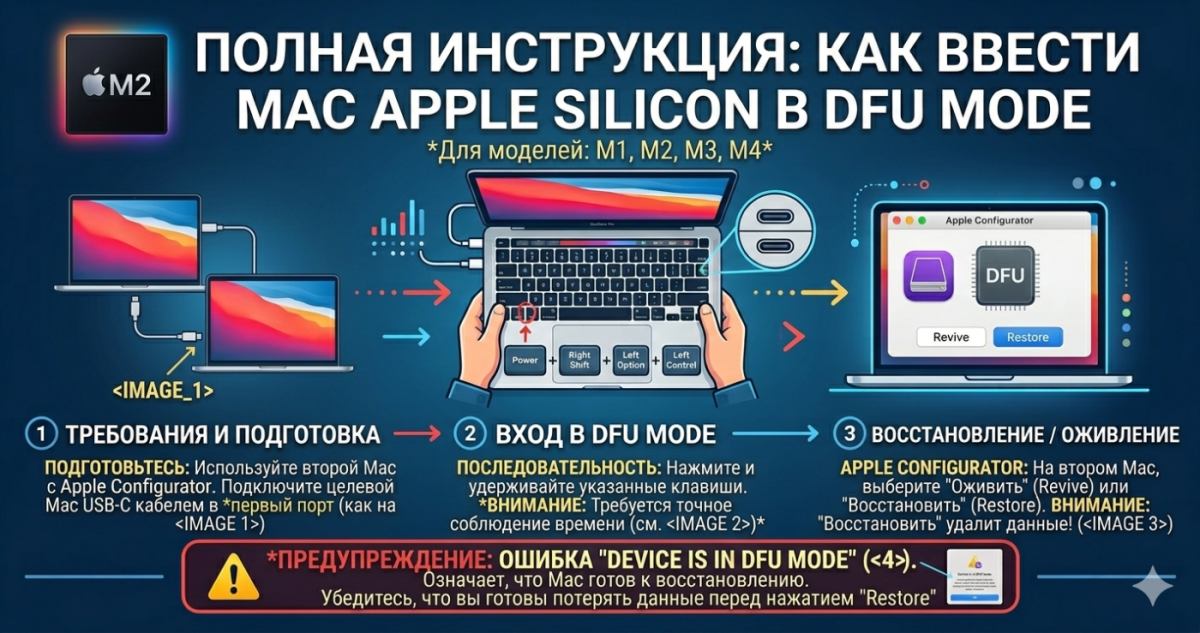
DFU Mode на Mac Apple Silicon - полная инструкция
DFU Mode (Device Firmware Update) - крайнее средство когда macOS сломалась настолько что даже Recovery Mode не запускается. Раньше это была фича только iPhone, но с появлением Apple Silicon Apple перенесла её на Mac - теперь любой сломанный Mac можно "оживить" через DFU как iPhone.
Процедура не самая простая - нужен второй Mac, кабель и терпение. Но это работает в 90% случаев когда кажется что Mac уже совсем мёртвый. Рассказываю пошагово.
Когда нужен DFU Mode
Используйте DFU только в крайних случаях:
- Mac не включается вообще (чёрный экран, нет звуков, не реагирует)
- Recovery Mode не запускается (кнопка питания зажата, но Startup Options не появляются)
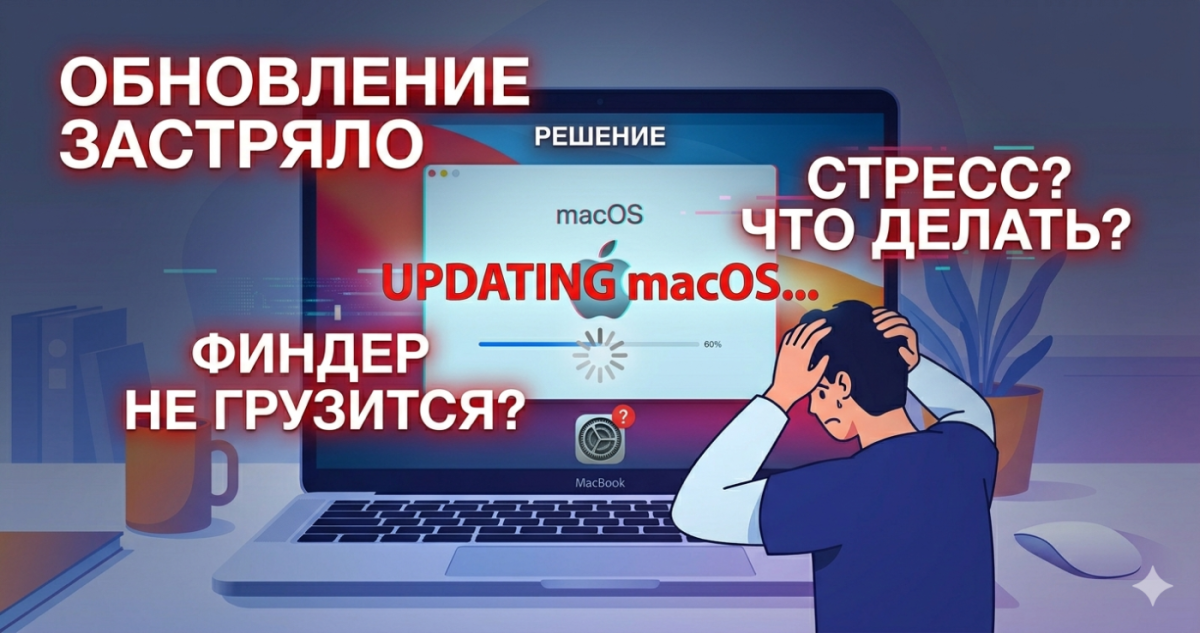
- После неудачного обновления macOS - Mac залип на progress bar при загрузке
- После неудачной попытки установки beta macOS
- Apple Diagnostics показывает ошибку firmware
- Mac постоянно перезагружается при попытке загрузки
- Нужно восстановить заводскую прошивку для продажи или починки
НЕ используйте DFU если:
- Mac включается нормально, но macOS глючит (используйте обычную переустановку через Recovery)
- Забыли пароль (используйте resetpassword через Recovery)
- Просто хотите стереть данные (используйте "Erase All Content and Settings")
Что нужно для DFU
Обязательно:
- Второй Mac с macOS Monterey 12 или новее
- Apple Configurator 2 (бесплатно из Mac App Store) на втором Mac
- USB-C к USB-C кабель - НЕ Thunderbolt кабель, обычный USB-C
- Интернет на втором Mac (для скачивания IPSW firmware ~14 ГБ)
- Время - вся процедура 30-60 минут с учётом скачивания
Важно про кабель: нужен обычный USB-C кабель. Thunderbolt кабели (с молнией на коннекторе) тоже USB-C по форме, но DFU через них часто не работает. Идеально - родной кабель от зарядки MacBook.
Подключение кабеля - куда именно
Это критически важный момент который путает всех. На проблемном Mac кабель нужно подключать в определённый порт, не любой свободный:
MacBook (Air/Pro) M1, M2, M3, M4
- Вход для кабеля: порт USB-C/Thunderbolt на левой стороне, самый дальний от дисплея (дальний от петли крышки)
- На MacBook Air M1/M2 - любой из двух левых портов
- На MacBook Pro M1/M2/M3 Pro - левый дальний
Mac mini M1/M2/M4
- Вход для кабеля: порт Thunderbolt самый правый (ближний к HDMI)
- На Mac Studio - то же самое
iMac M1/M3
- Вход для кабеля: порт Thunderbolt самый левый если смотреть сзади
- На M1 iMac два порта Thunderbolt, нужен тот что "ближе" к Ethernet
Если используете неправильный порт - Apple Configurator 2 не увидит Mac в DFU mode.
Вход в DFU Mode: пошагово
Процедура немного танцевальная - нужно зажимать определённые клавиши в определённые моменты.
MacBook Air / Pro M1/M2/M3/M4
- Выключите проблемный MacBook полностью
- На втором Mac запустите Apple Configurator 2, войдите в учётную запись если попросит
- Подключите кабель USB-C одним концом к проблемному MacBook (в правильный порт - см. выше), другим концом к второму Mac
- На проблемном MacBook откройте крышку (если была закрыта)
- Теперь нужно одновременно нажать 4 клавиши и кнопку питания:
- Держите все 4 клавиши ровно 10 секунд
- Отпустите три клавиши (Shift, Option, Control), но продолжайте держать кнопку питания
- Держите кнопку питания ещё 10 секунд
- Отпустите кнопку питания
- В Apple Configurator 2 на втором Mac должно появиться изображение вашего MacBook с подписью "DFU"
Если изображение Mac появилось - вы в DFU Mode. Если нет - повторите процедуру, часто с первого раза не получается.
Mac mini / Mac Studio
- Отключите Mac mini от питания полностью (выньте кабель питания)
- Подключите USB-C кабель к правильному порту
- Другой конец к второму Mac (Apple Configurator 2 запущен)
- Нажмите и удерживайте кнопку питания
- Подключите кабель питания (всё ещё удерживая кнопку питания)
- Продолжайте держать кнопку питания 3 секунды
- Отпустите кнопку питания
- В Apple Configurator 2 появится Mac mini с подписью "DFU"
iMac M1/M3
- Отключите iMac от питания (выньте кабель питания)
- Подключите USB-C кабель к нужному Thunderbolt порту на задней панели
- Другой конец к второму Mac
- Нажмите и удерживайте кнопку питания на задней панели
- Подключите кабель питания (держа кнопку)
- Продолжайте держать кнопку питания 3 секунды
- Отпустите кнопку
- Mac в DFU на Apple Configurator 2
Восстановление прошивки
После входа в DFU Mode:
- В Apple Configurator 2 правый клик по иконке проблемного Mac
- Выберите "Advanced" - "Revive Device" или "Restore"
Revive vs Restore - разница
- Revive - мягкое восстановление прошивки без стирания данных. macOS и файлы пользователя остаются. Попробуйте сначала это. Процедура 10-20 минут
- Restore - полное стирание Mac и установка свежей macOS. Все данные теряются. Используйте если Revive не помог. Процедура 30-60 минут
Что происходит дальше
- Apple Configurator 2 начнёт скачивать IPSW firmware с серверов Apple (14-16 ГБ, займёт время в зависимости от интернета)
- После скачивания начнётся передача firmware на проблемный Mac
- На проблемном Mac может появиться progress bar или индикатор
- Процесс может прерываться и перезапускаться - это нормально
- После завершения Apple Configurator покажет "Revive Complete" или похожее сообщение
- Отключите кабель
- Нажмите кнопку питания на проблемном Mac - должен запуститься как новый
Если Revive не помог, повторите процедуру и выберите Restore. Это жёстче, но надёжнее.
Что делать если DFU не срабатывает
Apple Configurator 2 не видит Mac
- Проверьте порт подключения (см. выше)
- Попробуйте другой USB-C кабель (лучше родной от MacBook)
- Перезапустите Apple Configurator 2
- Используйте другой второй Mac если возможно
- Убедитесь что на втором Mac установлена последняя macOS
Не могу зажать клавиши
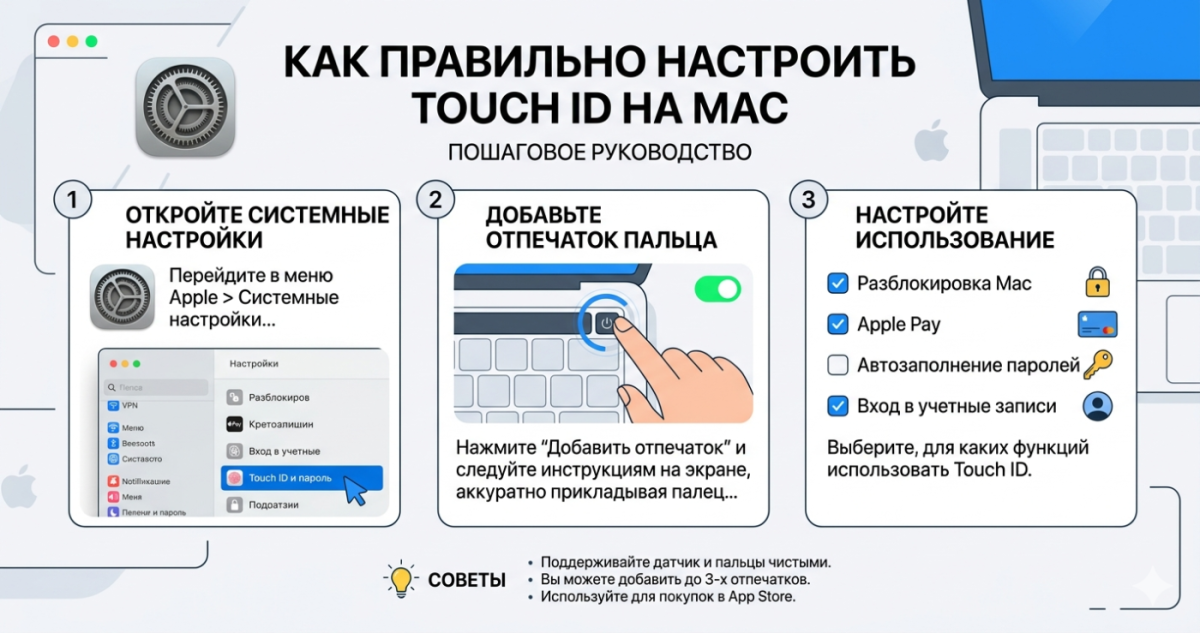
На MacBook с Touch ID - не волнуйтесь, кнопка питания работает даже когда Touch ID сенсор отключён. Нажимайте как обычную кнопку.
На внешней клавиатуре комбинация не работает - только встроенная клавиатура MacBook.
Revive падает с ошибкой
- Попробуйте снова (часто работает со 2-3 раза)
- Проверьте интернет на втором Mac (нужна стабильная связь с Apple серверами)
- Если всё равно падает - используйте Restore вместо Revive
- Если и Restore не работает - аппаратная проблема, нужен сервис
Нет второго Mac
Если у вас только один Mac - можно попросить друга с Mac или пойти в сервисный центр. К сожалению, DFU восстановление без второго Mac невозможно.
Частые вопросы
Что такое IPSW файл?
Это архив с полной прошивкой Mac - firmware, macOS, все компоненты. Apple распространяет через свои серверы только при Restore.
Можно ли скачать IPSW заранее?
Да, с сайта ipsw.me или вручную с Apple (нужен developer account). Apple Configurator 2 умеет использовать локальный IPSW вместо скачивания.
Сколько занимает вся процедура?
Подготовка 5 минут, вход в DFU 2-5 минут (часто с попытками), скачивание IPSW 20-40 минут, восстановление 15-30 минут. Итого 1-2 часа.
Потеряю ли я данные?
При Revive - нет, данные остаются. При Restore - теряется всё. Всегда пробуйте Revive сначала.
Что-то пошло не так, теперь Mac вообще не реагирует на кнопку питания
Попробуйте зажать кнопку питания на 10-15 секунд. Если не помогает - оставьте Mac без питания на час, потом попробуйте снова. Если всё равно мёртв - сервисный центр.
На Intel Mac можно войти в DFU?
Нет, на Intel Mac нет DFU Mode в таком виде. Для них используется Internet Recovery (Cmd+Option+R).
Процедура сложная, но работает. Надеюсь ваш Mac оживёт. Если нет - значит проблема железная и нужен сервис.

Комментарии (0)