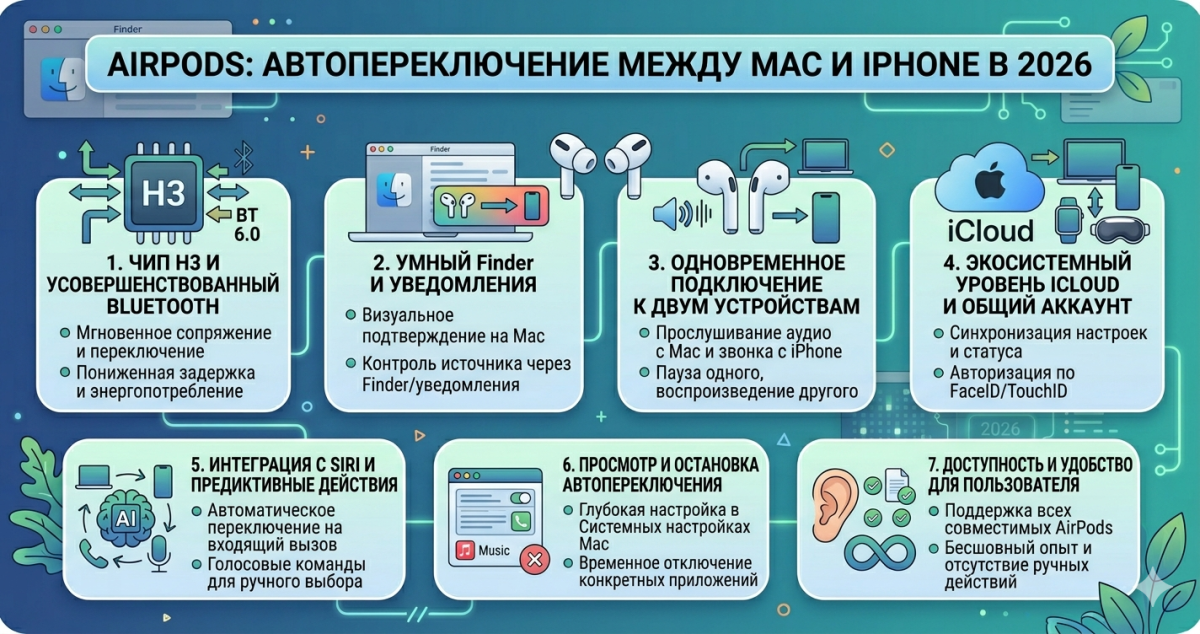
AirPods с 2020 года умеют автоматически переключаться между вашими Apple-устройствами: смотрите фильм на Mac → зазвонил iPhone → AirPods мгновенно переключаются на звонок, а после - обратно на Mac.
В теории это работает магически. На практике - иногда работает, иногда нет, иногда переключается когда не надо. Разберём как должно работать и как чинить, когда не работает.
Что такое Automatic Switching
Automatic Switching - функция Apple, которая подключает AirPods к тому устройству, которое в данный момент воспроизводит аудио. Без ручного выбора в Bluetooth.
Необходимые требования:
- AirPods (1-3 поколения) с прошивкой 3A283 или новее.
- AirPods Pro (1-2 поколения).
- AirPods Max.
- На устройствах должна быть одна Apple ID в iCloud.
- macOS 11 Big Sur или новее.
- iOS 14 или новее.
- iPadOS 14 или новее.
- watchOS 7 или новее.
- Bluetooth включён на всех.
Как включить Automatic Switching
Функция включена по умолчанию. Проверить/настроить:
На iPhone (AirPods в ушах):
Settings → Bluetooth.- Нажмите синий (i) рядом с AirPods.
- Прокрутите к Connect to This iPhone.
- Варианты:
Настройка синхронизируется на все ваши устройства через iCloud.
На Mac (AirPods подключены):
System Settings → Bluetooth.- Правый клик на AirPods → Settings (иконка (i) на новых macOS).
- Connect to This Mac: Automatically / When Last Connected.
Как это работает на практике
Сценарий: вы смотрите YouTube на Mac через AirPods.
- Зазвонил iPhone → AirPods мгновенно переключаются на звонок.
- Закончили разговор → AirPods возвращаются на Mac (если там продолжается воспроизведение).
- Запустили музыку на iPhone → AirPods переключились на iPhone.
- Поставили на паузу iPhone, запустили на Mac → переключились на Mac.
Переключение занимает 1-3 секунды. На старых моделях AirPods и прошивках иногда дольше.
Уведомление «Вы подключены к ...»
Когда AirPods переключаются, сверху появляется баннер: «Your AirPods switched to [iPhone/Mac]». Можно кликнуть и отменить переключение (например, если случайное).
На Mac этот баннер имеет кнопку «Switch Back» - возвращает AirPods на предыдущее устройство одним кликом.
Если AirPods не переключаются автоматически
Проверка 1: один Apple ID
System Settings → Apple ID на Mac и iPhone. Должны быть одинаковые. Если на разных Apple ID - функция не работает.
Проверка 2: прошивка AirPods
Settings → Bluetooth → AirPods → (i)на iPhone.- Прокрутите к About → Firmware Version.
- Минимум: 3A283 (для AirPods 2020+), актуальная версия зависит от модели.
Прошивка обновляется автоматически, когда AirPods в кейсе, подключён к питанию, рядом с подключённым iPhone. Ускорить принудительно нельзя. Держите подольше в кейсе около iPhone.
Проверка 3: Bluetooth включён везде
Звучит банально, но часто Bluetooth выключен на Mac когда работаете на iPhone - автопереключение в такой ситуации не сработает.
Проверка 4: iCloud-синхронизация Bluetooth
System Settings → Apple ID → iCloud → Keychain - должно быть ON (это ключи парной связи AirPods с устройствами).
System Settings → Apple ID → iCloud → прокрутите к нижнему разделу - All iCloud Apps → убедитесь что Bluetooth переключён если он там есть.
Проверка 5: Handoff и Continuity
System Settings → General → AirDrop & Handoff → Handoff - должно быть ON на всех устройствах. AirPods Switching частично зависит от этого же механизма.
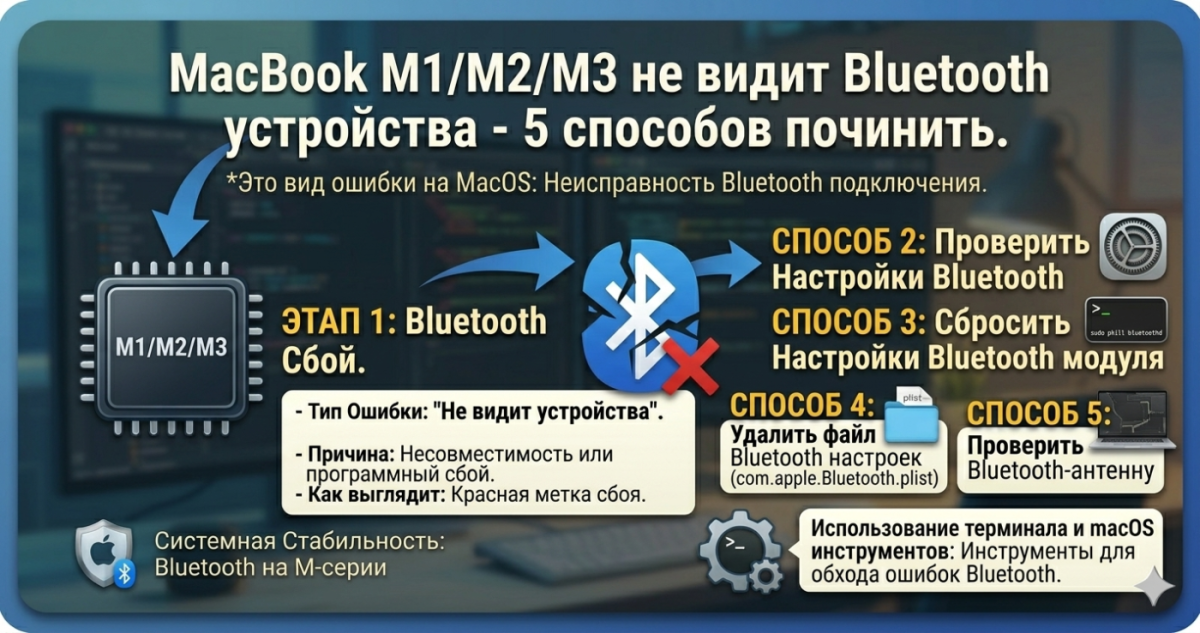
Проверка 6: Перезагрузка Bluetooth
Иногда сам Bluetooth-модуль Mac/iPhone подтормаживает:
На Mac:
sudo pkill bluetoothdНа iPhone: Settings → Bluetooth → toggle OFF → wait 5 sec → toggle ON.
Проверка 7: Сбросить AirPods
Последний вариант - reset AirPods и пара заново.
- Положите AirPods в кейс, закройте на 30 сек.
- Откройте кейс, нажмите и удерживайте setup button (сзади кейса) 15+ секунд.
- Индикатор внутри замигает янтарным, потом белым - готово.
- Удалите AirPods из Bluetooth на Mac и iPhone.
- Подключите заново.
После этого иногда работает лучше.
Ручное переключение
Автопереключение не всегда удобно - например, вы слушаете подкаст на iPhone, а на Mac в фоне проигрывается звук уведомлений, AirPods переключаются вам под нос.
Ручное переключение на Mac:
- Menu bar → иконка Control Center → Sound → выберите AirPods.
- Или
System Settings → Sound → Output→ выбрать AirPods.
Ручное на iPhone:
- Control Center → долгое нажатие на музыкальный виджет → иконка AirPlay → выбрать AirPods.
Отключить автопереключение в конкретном устройстве: в настройках AirPods (iPhone или Mac) выберите When Last Connected to This [Device] вместо Automatically.
Проблема: AirPods то и дело переключаются на звуки Mac
Если Mac издаёт звуки (клик мыши, уведомления), AirPods могут переключиться на Mac когда вы слушаете iPhone.
Решения:
- Mute Mac полностью:
F10или в menu bar → Sound → Mute. - Отключить системные звуки:
System Settings → Sound → Sound Effects → Alert Volume→ на минимум. - В настройках AirPods на Mac выставить When Last Connected.
Multipoint vs Automatic Switching
Важно не путать:
- Automatic Switching (Apple) - AirPods всегда с ОДНИМ устройством одновременно. Переключаются быстро, но не одновременно.
- Multipoint Bluetooth (Sony, Bose) - наушники подключены к ДВУМ устройствам одновременно. Играет звук с того, который активен.
AirPods Pro 2 и некоторые другие поддерживают нечто подобное Multipoint, но через Apple Automatic Switching. В реальности разница для пользователя небольшая - и там и там переход происходит за секунду.
Если пользуетесь Android + iPhone - Automatic Switching не работает (у Apple). Нужны наушники с настоящим Multipoint (Sony XM4/5, Bose QC45).
Работа с несколькими Mac
Если у вас два Mac (рабочий + домашний) на одном Apple ID - AirPods переключаются между ними тоже. Работает так же, как между Mac и iPhone.
Если Mac'и на разных Apple ID - переключения не будет. Придётся подключать вручную через Bluetooth.
AirPods с Windows / Android
AirPods работают на Windows/Android как обычные Bluetooth-наушники. Но без Automatic Switching, Find My, Siri и пространственного звука.
Для переключения между Mac/iPhone и Windows PC - только вручную: отключить на Mac, подключить на Windows.
Итог
Automatic Switching - удобная, но капризная функция.
Что нужно:
- Все устройства на одном Apple ID.
- Bluetooth включён на всех.
- Handoff включён.
- Прошивка AirPods актуальная.
- iCloud Keychain включён.
Если не работает:
- Перезагрузить Bluetooth (
sudo pkill bluetoothdна Mac, toggle на iPhone). - Проверить прошивку AirPods.
- Settings → Bluetooth → AirPods → Connect to This Device → Automatically.
- В крайнем случае - reset AirPods (15-сек кнопка в кейсе).
Если AirPods переключаются слишком часто - поставьте на Mac When Last Connected to This Mac вместо Automatically. Тогда AirPods останутся на Mac, пока вы не переключите вручную.


Комментарии (0)