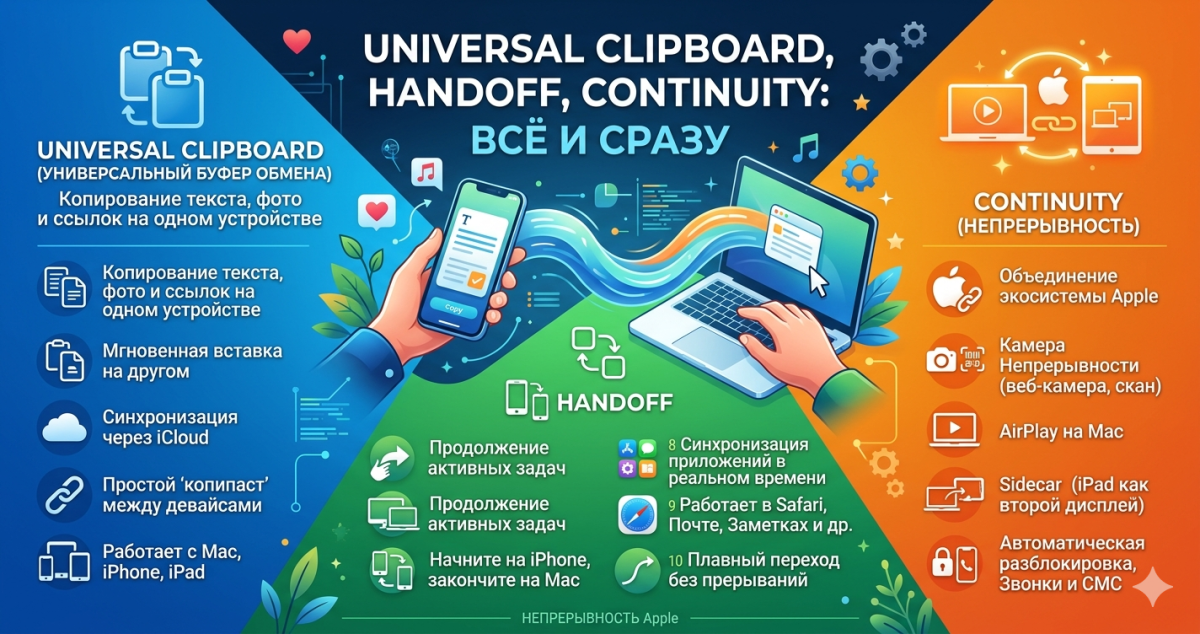
Continuity - зонтичное название для всех функций связи между Apple-устройствами. Включает Handoff, AirDrop, Universal Clipboard и десяток других. Разберём каждую и как настроить.
Что такое Continuity
Apple дал общее название функциям, позволяющим устройствам работать вместе:
- iPhone → iPad.
- iPad → Mac.
- Mac → Apple TV.
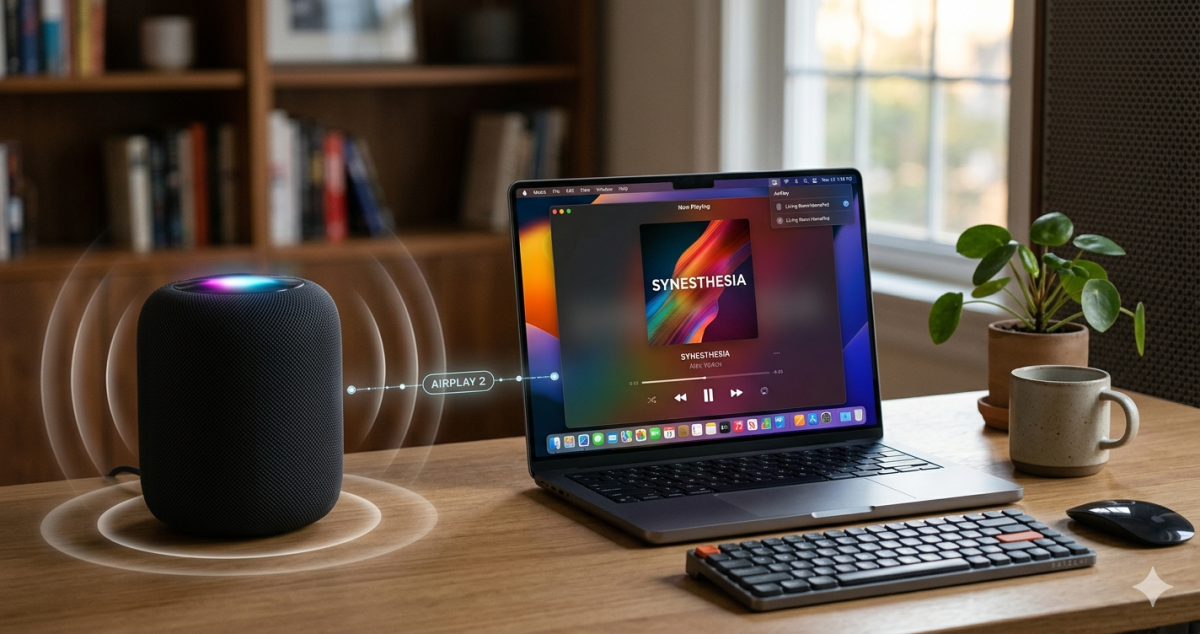
- Mac → HomePod.
- И в любых направлениях.
Все работают при:
- Один Apple ID.
- Wi-Fi и Bluetooth включены.
- Handoff / Continuity включены в настройках.
1. Handoff
Что
Начали работать в приложении на одном устройстве - продолжаете на другом.
Пример
- Пишете письмо в Mail на iPhone.
- Сели к Mac.
- В Dock появляется иконка Mail с индикатором.
- Кликаете - открывается то же письмо на Mac, курсор на том же месте.
Поддерживается
- Apple-apps: Mail, Safari, Maps, Calendar, Contacts, Reminders, Notes, Pages, Numbers, Keynote, FaceTime.
- Сторонние: WhatsApp (Meta признана экстремистской), Slack, Airbnb, Trello, Medium, NYT, многие другие.
Настройка
Mac: System Settings → General → AirPlay & Handoff → Allow Handoff between this Mac and your iCloud devices.
iPhone: Settings → General → AirPlay & Handoff → Handoff.
2. Universal Clipboard
Что
Копируете (Cmd+C) на одном устройстве, вставляете (Cmd+V) на другом.
Примеры
- Скопировать URL с iPhone → вставить в Safari Mac.
- Скопировать фото из Messages iPhone → вставить в документ на Mac.
- Скопировать таблицу Excel Mac → вставить в Numbers iPhone.
Что копируется
- Текст.
- Изображения.
- Ссылки.
- Файлы (до ~2 MB по Bluetooth/Wi-Fi Direct).
Ограничения
- 2 минуты окно - если не вставили, буфер «забывается».
- Работает только между устройствами под одним Apple ID.
3. AirDrop
Что
Передача файлов напрямую по Wi-Fi/Bluetooth без интернета.
Скорость
До 100 МБ/сек при современных Mac/iPhone с Wi-Fi 6/6E.
4 GB видео - 40 секунд.
Как использовать
Mac → iPhone:
1. Правый клик на файле → Share → AirDrop.
2. Выбрать iPhone.
iPhone → Mac:
1. Share sheet → AirDrop.
2. Выбрать Mac.
Режимы приёма
- Receiving Off.
- Contacts Only - только из адресной книги.
- Everyone for 10 Minutes - на 10 минут любой может отправить. После - снова Contacts Only.
4. iPhone Calls on Mac
Что
Звонок на iPhone → одновременно на Mac. Отвечаете с Mac.
Настройка
iPhone: Settings → Phone → Calls on Other Devices → включить Mac.
Mac: FaceTime → Settings → General → Calls from iPhone - включить.
Использование
- Входящий звонок - всплывает на Mac.
- Можете ответить не беря iPhone.
- Звуковой вход: встроенный Mac микрофон, наушники Mac.
- Качество - нормальное, через интернет.
5. Text Message Forwarding (SMS)
Что
SMS-сообщения приходят на iPhone → также видны на Mac в Messages.app.
Настройка
iPhone: Settings → Messages → Text Message Forwarding → включить Mac.
Код подтверждения на Mac - ввести на iPhone.
Использование
Все SMS (от банков, магазинов, всех остальных) появляются в Messages на Mac.
Можете отвечать с Mac - iPhone отправит.
6. Instant Hotspot
Что
Mac без интернета? Автоматически видит iPhone как hotspot в списке Wi-Fi.
Настройка
Wi-Fi должна быть включена на Mac, Bluetooth на обоих.
Использование
- Mac → Wi-Fi menu.
- Раздел «Personal Hotspots».
- Ваш iPhone там.
- Кликаете - iPhone автоматически активирует hotspot.
7. Sidecar
Что
iPad как второй экран Mac. Проводной (USB-C) или беспроводной (через Wi-Fi).
Требование
- iPad Pro / iPad Air 3+ / iPad 6+ / iPad mini 5+.
- macOS 10.15+.
- iPadOS 13+.
Использование
- Mac → Control Center → Screen Mirroring.
- Выбрать iPad.
- iPad становится:
Бонус
- Touch на iPad работает для Mac-интерфейса.
- Apple Pencil - для рисования в Photoshop / Illustrator / Mac-native apps через Sidecar.
8. Continuity Camera
См. отдельную статью. Кратко:
- iPhone как вебкамера для Mac.
- Center Stage, Desk View, Studio Light.
- Автоактивация через AirPlay & Continuity настройки.
9. Continuity Markup
Что
Аннотация документов.
- Документ открыт на Mac (Preview).
- Continuity Markup: «Import from iPhone» → рисуете Apple Pencil на iPhone/iPad.
- Результат импортируется в документ на Mac.
Быстрая подпись документов, пометки на фото.
10. Continuity Sketch
Что
В приложении на Mac (Pages, Notes) - вставить рисунок с iPhone.
- File → Insert from iPhone → Sketch.
- iPhone активируется, рисуете, нажимаете Done.
- Эскиз в документе Mac.
11. Scan Documents
Sимметрично предыдущей - импортируете скан документа, не фото.
12. iPhone Mirroring (macOS 15+)
Что
Экран iPhone в окне на Mac. Управляете клавиатурой/мышью Mac.
Требования
- macOS 15 Sequoia+.
- iOS 18+.
- iPhone XS или новее.
- Apple Intelligence-совместимый Mac для некоторых фич.
Использование
- Applications → iPhone Mirroring.
- iPhone рядом, разблокирован и его экран выключен.
- Появляется окно с экраном iPhone.
- Управляете:
Drag & Drop
- Файл с Mac → окно iPhone → попадает в iPhone.
- Фото с iPhone → Mac → сохраняется.
В РФ
Работает, но без Apple Intelligence-расширений (например, суммаризация уведомлений).
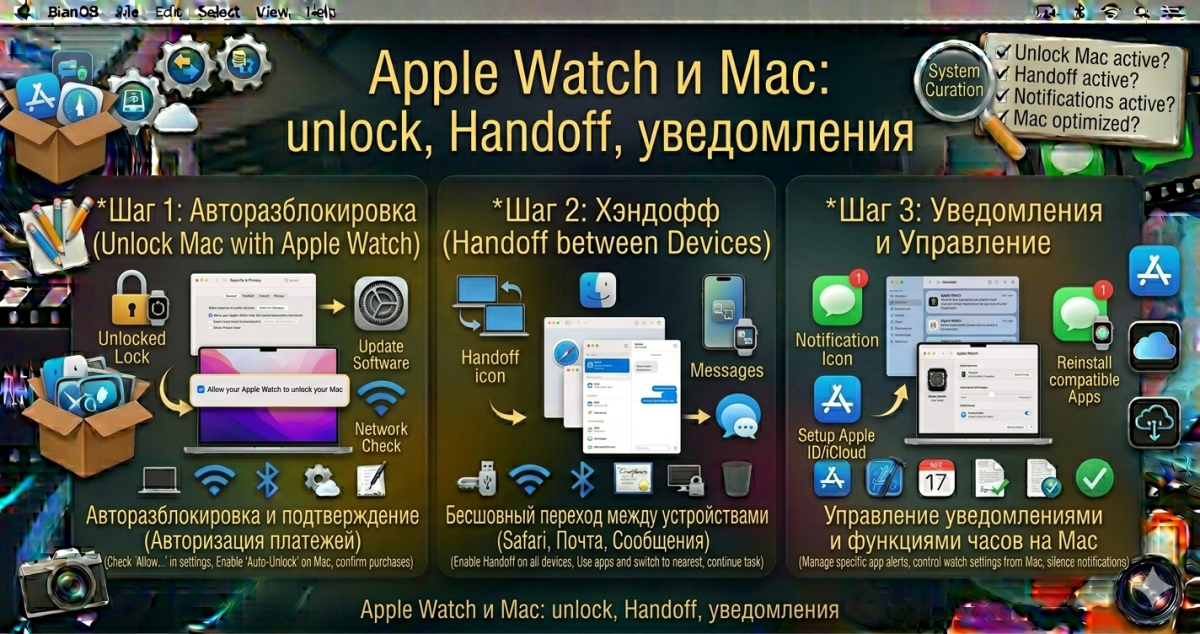
13. Auto Unlock with Apple Watch
См. отдельную статью про Watch + Mac. Кратко:
- Apple Watch на руке, разблокированные.
- Подходите к Mac - Mac сам разблокируется.
14. Shared Cursor (Multi-device)
Что (Universal Control)
Одна мышь/клавиатура Mac управляет iPad / другим Mac рядом.
Требования
- macOS 12.3+.
- iPadOS 15.4+.
- Mac и iPad рядом, на одном Apple ID.
Использование
- Ставите iPad рядом с Mac.
- Наводите курсор Mac на край экрана в сторону iPad.
- Курсор «переходит» на iPad.
- Печатаете Mac-клавиатурой → текст вводится на iPad.
Бесшовная работа с несколькими устройствами.
15. Approve with Apple Watch
Admin пароль запрос на Mac - подтверждение двойным тапом на Apple Watch.
16. Bidirectional AirPlay (macOS 12+)
Mac может быть не только отправителем AirPlay (Mac → Apple TV), но и получателем: iPhone → Mac.
Фото / видео с iPhone можно показать на экране Mac.
17. Personal Hotspot Handoff
Возможно с 2020-х: iPhone в машине раздаёт hotspot, Mac в кафе - автоматически подключается, бесшовная передача.
18. Lockdown Mode
SEC-фича для тех, кого могут атаковать (журналисты, активисты). Усиливает безопасность всех Continuity функций.
19. Shortcuts между устройствами
Shortcut (macOS Automation) на Mac может запустить действие на iPhone и наоборот.
Пример: на Mac нажимаете горячую клавишу → iPhone включает Shortcut «пора домой» → Apple Home закрывает ворота.
20. Music Handoff
iPhone играет трек → подошли к Mac с AirPlay → нажали кнопку в Control Center → музыка на Mac с того же места.
Настройка идеальной Continuity
Чек-лист
- [ ] Один Apple ID на Mac, iPhone, iPad, Apple Watch.
- [ ] Handoff On в настройках каждого.
- [ ] Wi-Fi включён, на одной сети.
- [ ] Bluetooth включён.
- [ ] 2FA включена на Apple ID.
- [ ] iCloud Keychain On.
- [ ] Apple Watch + auto-unlock настроены.
- [ ] Continuity Camera включена.
- [ ] Messages in iCloud On.
- [ ] iPhone Mirroring (если macOS 15+ и iPhone совместим).
Время на настройку
30-60 минут первый раз. Потом годы бесшовной работы.
Проблемы
«Handoff не появляется в Dock»
- Apple ID один?
- Wi-Fi одна?
- Handoff включён?
- Попробуйте перезапустить Wi-Fi + Bluetooth.
«Universal Clipboard не работает»
- Включён Handoff (он же этим управляет).
- 2-минутное окно истекло - нажмите Cmd+C заново.
«AirDrop не видит»
- Не включён Bluetooth.
- Один из в «Do Not Disturb».
- AirDrop в «Receiving Off».
«Instant Hotspot не появляется»
- iPhone и Mac один Apple ID?
- Plans оператора iPhone разрешает Personal Hotspot?
Итог
Apple Continuity 2026:
- 20+ функций связывают устройства Apple.
- Настройка автоматическая после первого входа в Apple ID.
- Непрерывная работа - начал на одном, продолжил на другом.
- Экономия времени огромная - нет переключения, нет потерь.
- Главные фичи: Handoff, Universal Clipboard, AirDrop, Continuity Camera, iPhone Mirroring.
Eсли есть Mac + iPhone + Apple Watch + iPad - используйте всё. Через 1-2 месяца уже не представите работу без этого.
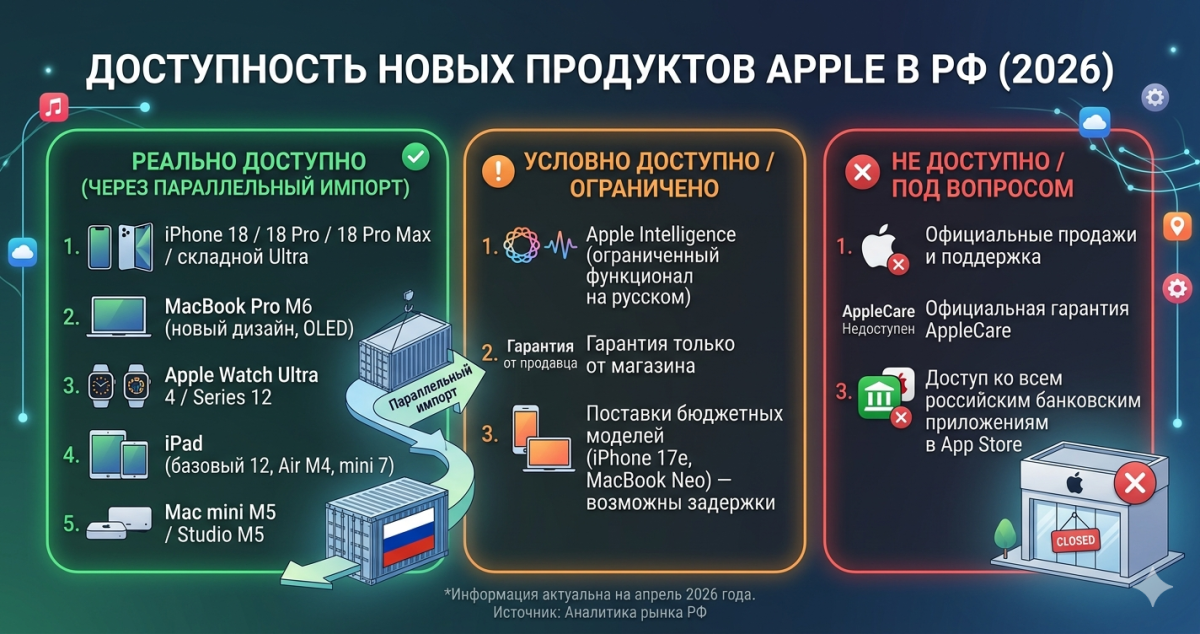
В РФ 2026 почти всё работает. Только Apple Intelligence-features ограничены, остальное доступно в полном объёме.
Комментарии (0)