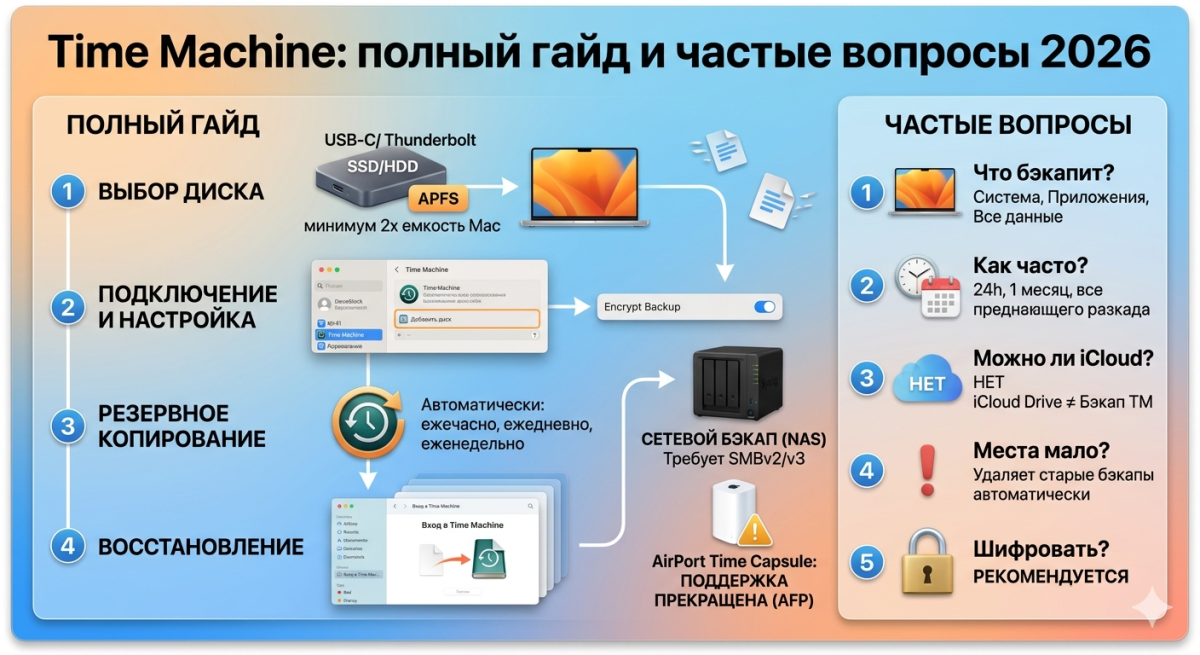
Time Machine - встроенный и бесплатный backup-инструмент Apple. Работает с 2007 года, проверен временем. Разберём всё от настройки до нюансов.
Что такое Time Machine
Backup-решение Apple. Автоматически создаёт snapshot системы на внешний диск:
- Каждый час - за последние 24 часа.
- Ежедневный - за последний месяц.
- Еженедельный - пока есть место на диске.
Cтарые удаляются когда место кончается.
Что бэкапится
- Вся система macOS.
- Пользовательские файлы (Documents, Desktop, Downloads, Pictures).
- Приложения (Applications).
- Настройки (Library preferences).
- Почта, контакты, календарь.
- Закладки Safari.
Что НЕ бэкапится (по умолчанию)
- Files в
/System/. - Cache.
- Некоторые /tmp/.
Exclude
System Settings → Time Machine → Options → Exclude from backup.
Можно добавить:
- Downloads (скачанное - не критично).
- Specific folders (виртуалки, временные).
- Cache папки.
Экономит место на backup диске.
Требования
Внешний диск
- HDD или SSD, внешний.
- Объём в 2-3 раза больше Mac SSD.
- Подключение: USB-A, USB-C, Thunderbolt.
- Файловая система: APFS (macOS Big Sur 11+) или HFS+ (для старых).
Network backup
Time Capsule от Apple (снят с производства в 2018).
Сетевой NAS - да, но с оговорками (см. ниже).
iCloud
НЕ работает как Time Machine. iCloud - synchronization, not versioned backup.
Apple не предлагает облачный Time Machine сервис.
Первоначальная настройка
Шаг 1: Подготовить диск
- Подключить диск к Mac.
- Applications → Utilities → Disk Utility.
- Выбрать диск.
- Erase:
- Erase.
Диск готов.
Шаг 2: Setup Time Machine
- System Settings → Time Machine.
- Add Backup Disk → выбрать ваш диск.
- Encrypt Backup → ON (рекомендую).
- Установить пароль для encryption.
- Confirm.
Первый backup начнётся через несколько минут.
Шаг 3: Первый backup
- Длительность: 1-3 часа для 500 GB данных.
- Mac можно использовать в это время (будет чуть медленнее).
- Закрывать крышку MacBook Air / Pro - останавливает backup до повторного открытия.
Шаг 4: Следующие backup
- Автоматически каждый час.
- Только изменённые файлы (incremental).
- 10-30 секунд - обычно.
Menu bar icon
System Settings → Control Center → Time Machine → Show in Menu Bar.
Появится иконка в строке меню. Клик:
- Back Up Now - немедленный backup.
- Skip This Backup.
- Enter Time Machine - восстановление.
- Open Time Machine Settings.
Восстановление файлов
Отдельный файл
- Открыть Finder → перейти в папку где был файл.
- Menu bar Time Machine → Enter Time Machine.
- Появляется красивый тайм-интерфейс.
- Справа - timeline по датам.
- Выбрать дату когда файл был.
- Выбрать файл → Restore.
- Файл восстанавливается в эту папку.
Многие файлы
Time Machine окно - Cmd+клик на нескольких файлах → Restore.
Spotlight
Зайдя в Time Machine - можно искать через Spotlight.
Версии файлов
Открыли документ - File → Revert To → Browse All Versions.
Версии хранятся в Time Machine - можно вернуть к сохранению вчера.
Восстановление всего Mac
Из Recovery Mode
- Shutdown Mac.
- Apple Silicon: удерживать Power → Options → Continue.
- Intel: Cmd+R при включении.
- Restore From Time Machine.
- Подключить Time Machine диск (если ещё не).
- Выбрать дату - обычно последняя.
- Restore → 1-3 часа.
Mac вернётся в состояние как было на момент backup.
После замены SSD
- Установить чистый Mac (Setup Assistant).
- На этапе Migration - Time Machine Backup.
- Выбрать диск.
- Transfer - 30 мин - 2 часа.
- Mac готов как был.
Время хранения
Автоматическое управление
Time Machine удаляет старые backup когда диск заполнен.
Сохраняет:
- Hourly - 24 часа.
- Daily - 1 месяц.
- Weekly - пока есть место.
Не удаляется
Backup оригинальный снимок. Можно потерять только весь диск.
Несколько Mac на один диск
Time Machine поддерживает multiple Mac backup на один диск.
- Каждый Mac пишет в свой sub-folder.
- Места хватит если диск большой.
- Нельзя восстанавливать на другой Mac из backup первого.
Плюс: для семьи.
Минус: диск больше - дороже.
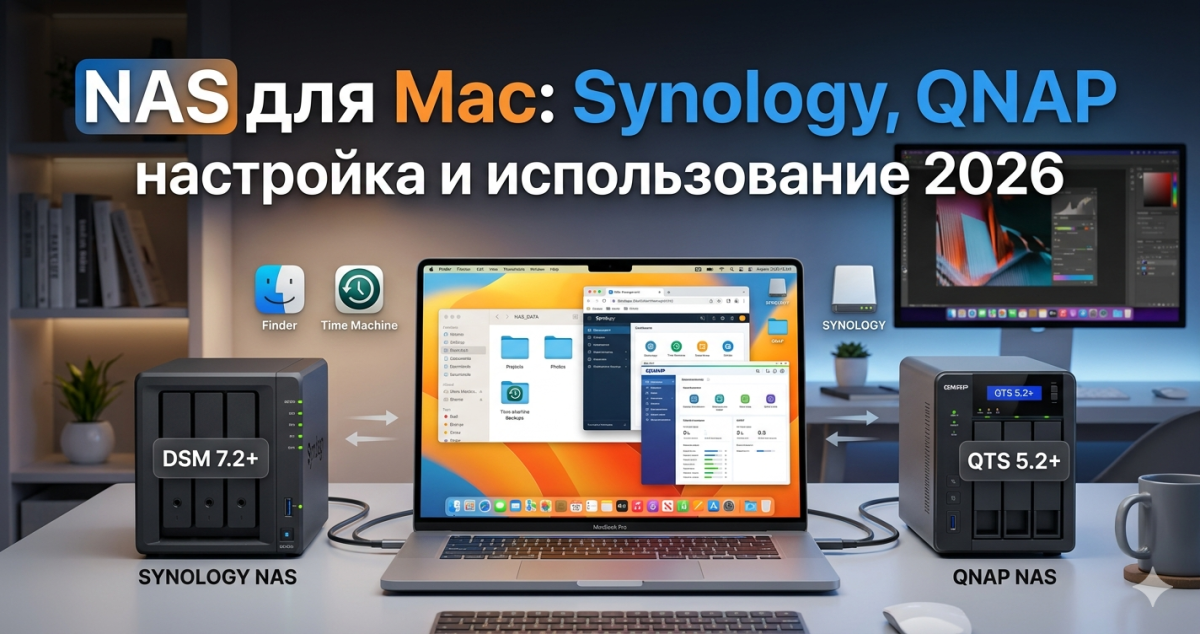
Network Time Machine (NAS)
Apple Time Capsule
Снят с производства 2018. Работал как роутер + backup диск.
Сторонние NAS
- Synology - лучшая совместимость с Time Machine.
- QNAP - аналогично.
- WD My Cloud - бюджетный.
Настройка на NAS
- На NAS создать shared folder для Time Machine.
- Установить AFP или SMB протокол.
- Включить Time Machine service.
- На Mac - добавить этот NAS как Time Machine disk.
Плюсы
- Нет USB-диска на столе.
- Mac бэкапится когда дома (Wi-Fi).
- Многопользовательский сетап.
Минусы
- Медленнее локального диска.
- Требует NAS (10-50 тыс руб).
- Настройка сложнее.
- Иногда проблемы совместимости (macOS обновления ломают NAS backup).
Encrypt backup
Почему
Backup диск в руках чужого = все ваши данные.
Encryption с FileVault-уровнем шифрования защитит.
Настройка
System Settings → Time Machine → Options:
- Encrypt backups: ON.
При первом backup - задать пароль.
Пароль сохраняется в Keychain
Mac помнит. Если восстанавливаетесь на новом Mac - пароль нужен.
Запишите в 1Password / на бумагу в надёжное место.
Частые проблемы
«Time Machine работает медленно»
Причины:
- HDD (не SSD) - медленно.
- Много мелких файлов (cache, photos library).
- Фоновые задачи.
Решения:
- Купить SSD для Time Machine.
- Exclude Library/Caches.
- Закрыть heavy приложения.
«Недостаточно места на backup»
- Time Machine удаляет старые. Если не хватает - нужен больший диск.
- Или exclude больше папок.
«Backup failed»
Причины:
- Диск повреждён.
- Связь с диском оборвалась (USB).
- macOS обновление повредило настройки.
Решения:
- Disk Utility → First Aid → диск.
- Попробовать другой USB порт.
- Пересоздать backup (erase диск, начать с нуля).
«Time Machine зависает "Preparing backup"»
Предварительная фаза долгая особенно для больших объёмов.
Подождать - может быть 30-60 минут перед реальным backup.
Если >2 часов - прервать (menu bar → Skip), попробовать снова.
«Не могу войти в Time Machine»
- Диск подключён?
- В Finder видно диск?
- System Settings → Time Machine → диск в списке?
«Mac тормозит когда Time Machine работает»
Нормально - первые minutes много CPU/disk IO.
Если постоянно - exclude больше папок.
«Time Machine on new Mac (Apple Silicon) восстанавливается медленно»
Restore идёт быстрее чем backup, но всё равно:
- 500 GB данных - 1-2 часа.
- 1 TB - 3-4 часа.
- Zurb 2 TB - 5-6 часов.
Be patient.
Альтернативы
Carbon Copy Cloner ($50)
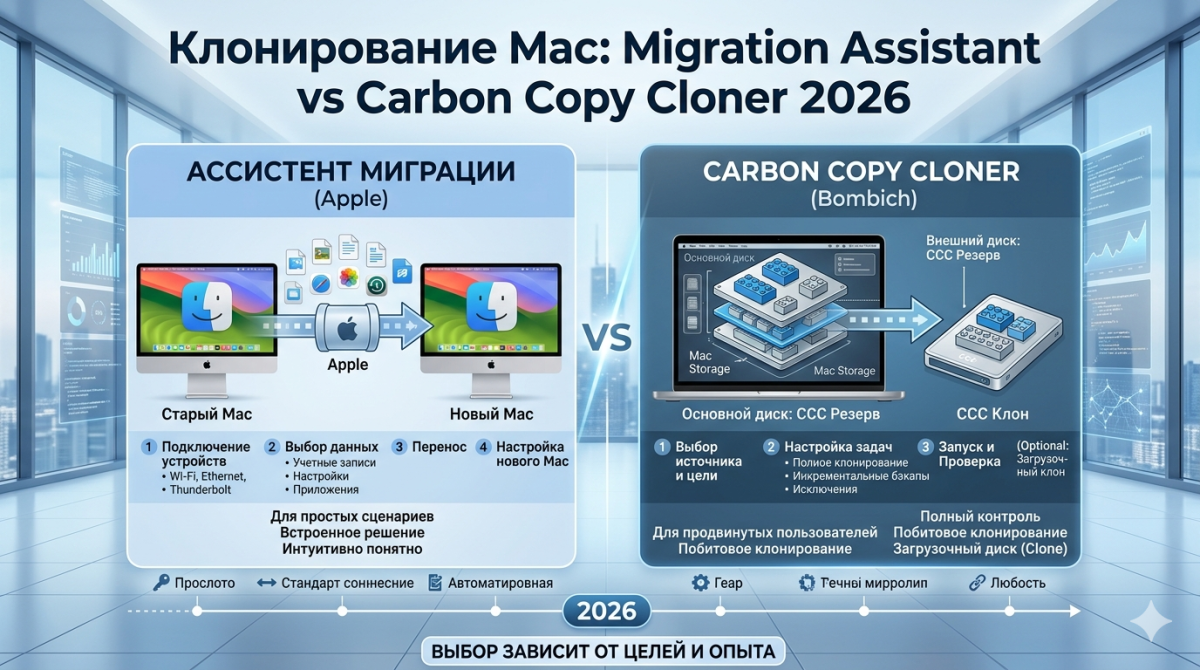
Bootable клон. Подробнее в отдельной статье.
SuperDuper! (бесплатно / $28)
Аналог CCC.
Arq
arqbackup.com. $50 разово. Cloud backup в AWS, Dropbox, Google Drive.
Backblaze
backblaze.com. $9/мес безлимит cloud. В РФ недоступен оплатой.
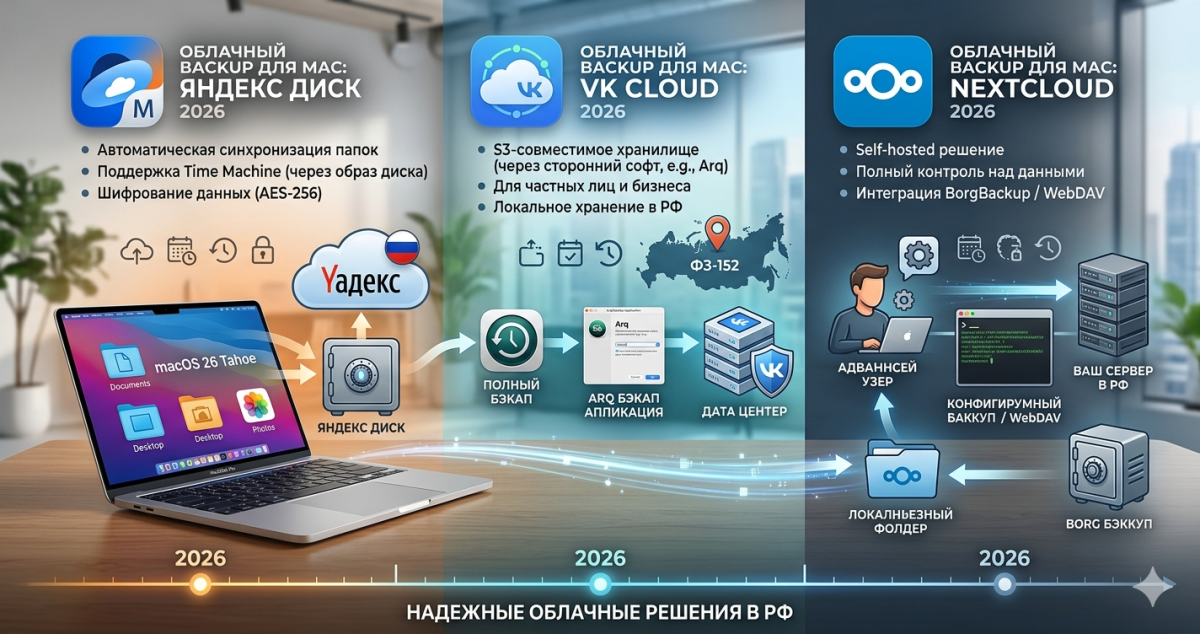
Яндекс Диск / Mail.ru
Не автоматический backup, но можно синхронизировать папки.
Time Machine в 2026
Apple Silicon
Работает отлично. Быстрее чем на Intel.
APFS backup (macOS Big Sur 11+)
APFS formatted backup - более эффективный, compact, supports snapshots.
Local snapshots
Если backup диск не подключен - Mac создаёт local snapshots на внутреннем SSD. В течение 24 часов храня изменения.
Потом при подключении backup диска - переносит.
Проблема 2026
Apple не развивает Time Machine активно. Core работает, но новых фич не видно.
Alternativeы (CCC, Arq) иногда лучше для pro-сценариев.
Но для обычного пользователя - Time Machine достаточна и бесплатна.
FAQ
Можно ли использовать Time Machine диск для других файлов?
Технически да. Создайте отдельный раздел (Partition). Но не смешивайте backup и работу на одном разделе.
Что если backup диск заполнен?
Time Machine удаляет старые backup. Если места всё равно не хватает - купите больший диск.
Как узнать когда последний backup?
System Settings → Time Machine → shows "Last backup: [time]".
Menu bar иконка - при наведении показывает.
Отключить Time Machine?
System Settings → Time Machine → отключить Automatic Backups.
Включите через пункт Time Machine.
Time Machine видит только одну разделу, как добавить другой?
Apple ограничивает - 1 backup disk / компьютер.
Хотите 2 диска? Меняйте между ними: первый понедельник диск A, второй - B. Или используйте CCC для второго диска.
Time Machine при закрытой крышке Mac?
Не работает.
Итог
Time Machine 2026:
- Бесплатно встроено в macOS.
- Автоматически каждый час.
- Восстановление файлов и всего Mac.
- Encryption обязательно.
- Внешний SSD 2 TB - оптимальный outlay.
Не откладывайте настройку. Сейчас подключите диск, настройте - 5 минут. Остальное автоматически годами.
При любом инциденте - потере файла, смерти SSD, краже Mac - Time Machine спасает данные. Инвестиция в $100-200 окупается первым же incidentом.
Комментарии (0)