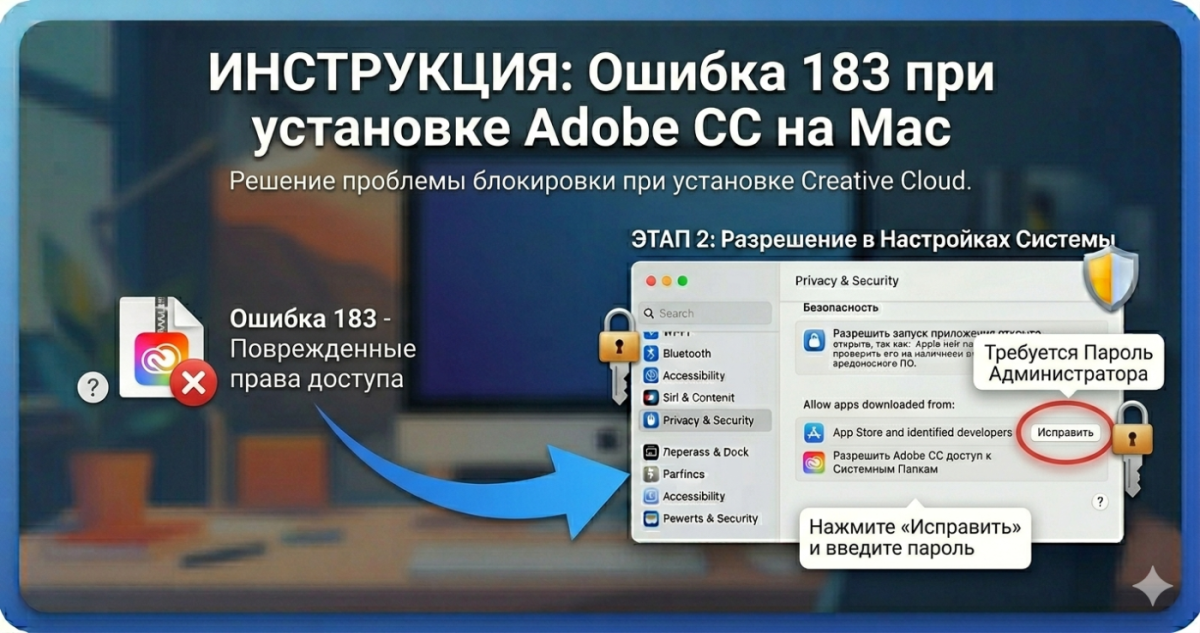
Ошибка 183 при установке Adobe Creative Cloud на Mac
Классическая беда всех дизайнеров и монтажёров на Mac. Пытаетесь установить Adobe Creative Cloud или любой продукт Adobe (Photoshop, Premiere, Illustrator, After Effects), а установщик падает с ошибкой:
Ошибка установщика: 183
Не удалось установить приложение
Или так:
Installer failed to initialize. Please download Adobe Support Advisor.
Эта ошибка преследует пользователей Adobe на Mac со времён Creative Cloud 2017 года, и решения не всегда очевидны. Рассказываю 5 способов, которые работают в 99% случаев.
Откуда берётся ошибка 183
Ошибка 183 - это не одна конкретная проблема, а общий код "что-то пошло не так при инициализации установщика". Причины могут быть разные:
- Поломанные остатки предыдущей установки Adobe
- Конфликт с другими версиями Creative Cloud
- Проблемы с правами доступа к системным папкам
- Повреждённый .dmg файл установщика
- Блокировка антивирусом или firewall
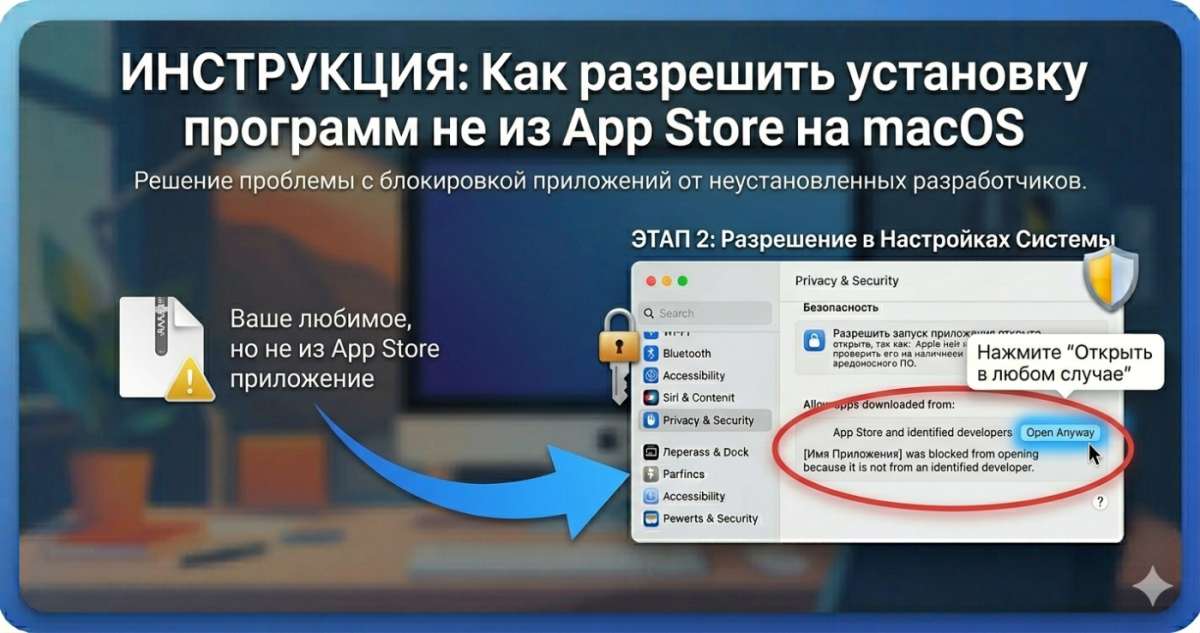
- Gatekeeper не пускает неподписанные временные файлы
- Несовпадение архитектуры (Intel vs Apple Silicon)
Поэтому решений тоже несколько. Пробуйте по порядку.
Способ 1: перезапуск Mac
Самый тупой но часто работающий совет. Полностью перезагрузите Mac (меню Apple - Перезагрузить, не "Выйти из системы"). После загрузки не запускайте никаких программ - сразу попробуйте установить Adobe.
Перезагрузка снимает блокировки файлов, закрывает зависшие процессы Creative Cloud Helper, и сбрасывает кеш установщика. В 30% случаев ошибка 183 после этого исчезает.
Способ 2: правый клик - Показать содержимое пакета
Ошибка 183 часто возникает когда macOS не может запустить внутренний подустановщик Adobe, потому что он не прошёл Gatekeeper. Обходной путь:
- В папке, куда распаковался Creative Cloud, найдите файл "Install.app" или "Creative Cloud Installer"
- Правый клик по этому файлу
- Выберите "Показать содержимое пакета" (Show Package Contents)
- Перейдите в Contents - MacOS
- Там будет исполняемый файл (обычно называется "Install" без расширения)
- Двойной клик прямо на этот файл внутри пакета
Запустится "внутренний" установщик, минуя обёртку которая падает с ошибкой 183. Часто это срабатывает.
Способ 3: удалить старые файлы Adobe
Ошибка 183 возникает когда предыдущая установка оставила "хвосты" в системных папках. Нужно их подчистить:
- Откройте Finder
- В меню Переход - Переход к папке (или Shift + Cmd + G)
- Введите путь:
/Library/Application Support/Adobe - Удалите всё содержимое папки (или переместите в другое место)
- Повторите для этих путей:
- Перезагрузите Mac
- Попробуйте установить снова
Это убирает большинство "осадков" от предыдущих попыток. После этого чистая установка обычно проходит.
Способ 4: Adobe Creative Cloud Cleaner Tool
Если способ 3 не помог, Adobe имеет официальную утилиту для полной очистки - Creative Cloud Cleaner Tool. Она удаляет абсолютно все следы Adobe в системе.
- Скачайте с официального сайта: https://helpx.adobe.com/creative-cloud/kb/cc-cleaner-tool-installation-problems.html
- Запустите Cleaner Tool
- Примите лицензионное соглашение (напечатайте "e" и нажмите Enter для английского, или "y" - yes)
- В меню выберите "CC Cleaner Tool for Mac OS X" (опция 4)
- Выберите "Clean All" (опция 1) для удаления всех следов
- Подтвердите действие
- Дождитесь завершения (минута-две)
- Перезагрузите Mac
После этого система полностью очищена от Adobe. Скачивайте свежую версию Creative Cloud и устанавливайте - ошибки 183 больше не будет.
Способ 5: проверить права доступа
Иногда 183 возникает потому что установщик не может записать в системные папки из-за кривых прав доступа. Починить:
sudo chown -R $(whoami):admin ~/Library/Application\ Support/Adobe
sudo chmod -R u+rwx ~/Library/Application\ Support/Adobe
Эти команды восстанавливают владение и права для текущего пользователя. Выполнять через Терминал, потом запускать установщик.
Если ошибка в системной папке:
sudo chown -R root:admin /Library/Application\ Support/Adobe
sudo chmod -R 755 /Library/Application\ Support/Adobe
Способ 6: отключить антивирус и Little Snitch
Если у вас установлен антивирус (Avast, Malwarebytes, Sophos, Kaspersky) или firewall-мониторинг (Little Snitch, LuLu), временно отключите их на время установки Creative Cloud. Установщик Adobe делает много сетевых запросов и записей в системные папки - антивирусы могут это блокировать создавая ошибку 183.
После успешной установки можно включить защиту обратно.
Специфика Apple Silicon
Если у вас Mac с M1, M2, M3, M4 или новее - убедитесь что скачиваете Apple Silicon версию Creative Cloud, а не Intel. Смешивание архитектур - частая причина ошибки 183 на новых Mac.
Проверить это можно на сайте Adobe при скачивании - там должен быть выбор "Apple Silicon" и "Intel". Берите первую.
Если Creative Cloud ставится, но отдельные программы Adobe требуют Rosetta - это нормально, они ещё не все переделаны под Apple Silicon. Rosetta установится автоматически при первом запуске Intel-программы.
Частые вопросы
Я пиратскую версию ставлю, поэтому не работает?
Ошибка 183 - не признак пиратства, она возникает и у официальных подписчиков. Но на пиратских сборках может быть удалён нужный компонент, и официальные способы решения не всегда работают. Советую использовать бесплатные альтернативы - см. нашу статью "Бесплатные альтернативы Photoshop для Mac".
Cleaner Tool удалит мои файлы проектов?
Нет, он удаляет только саму программу и её настройки. Ваши .psd, .prproj и другие файлы в личных папках не трогаются.
После Cleaner Tool нужно будет заново логиниться в Adobe ID?
Да, все кешированные логины удаляются. Но восстановить доступ - дело 30 секунд.
Надеюсь статья помогла. Если Adobe больше нервов чем пользы - посмотрите подборку бесплатных программ для работы с графикой в нашем каталоге.

Комментарии (0)