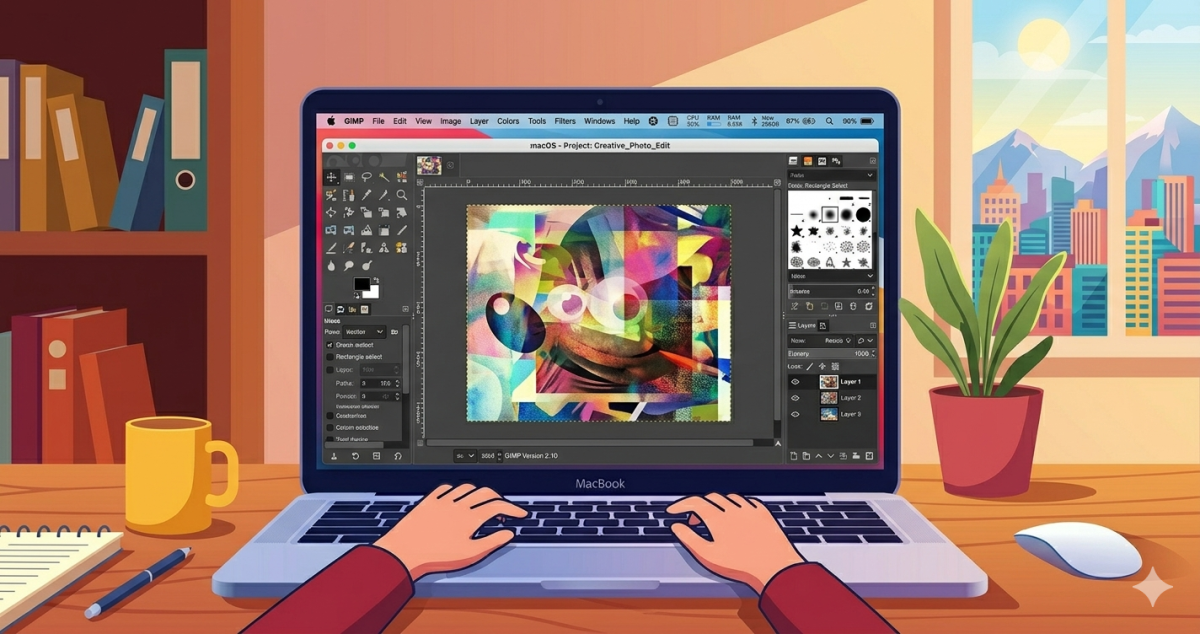
Что это
GIMP (GNU Image Manipulation Program) — это один из самых известных и старых бесплатных графических редакторов с открытым исходным кодом. Программа существует с 1996 года, развивается сообществом и является стандартной альтернативой Adobe Photoshop во всём мире open source. GIMP работает на macOS, Windows, Linux, Solaris и других ОС, имеет богатую функциональность и огромное сообщество.
Несмотря на частые критические замечания (интерфейс, медленный темп развития, отсутствие CMYK по умолчанию), GIMP остаётся самым популярным бесплатным растровым редактором и покрывает большинство задач, ради которых обычные пользователи покупают Photoshop: фотомонтаж, ретушь, коллажи, веб-графика, создание иконок, баннеров, мемов.
Кому подойдёт
В первую очередь — всем, кто не хочет платить ежемесячную подписку Adobe за возможности, которыми пользуется эпизодически. GIMP бесплатно делает большинство того же.
Во вторую — студентам и учащимся, которым нужен инструмент для учебных работ, но Photoshop недоступен или слишком дорог.
В третью — веб-разработчикам и блогерам, которые периодически обрабатывают скриншоты, создают обложки для статей, правят иконки.
В четвёртую — пользователям Linux, где GIMP является стандартным инструментом.
В пятую — всем, кто ценит свободное ПО и поддерживает открытые проекты своим использованием.
Не подойдёт GIMP для профессионального полиграфического дизайна (слабая поддержка CMYK), для серьёзной работы с фотографиями в RAW (проще Darktable или RawTherapee).
Ключевые возможности
Полноценный растровый редактор
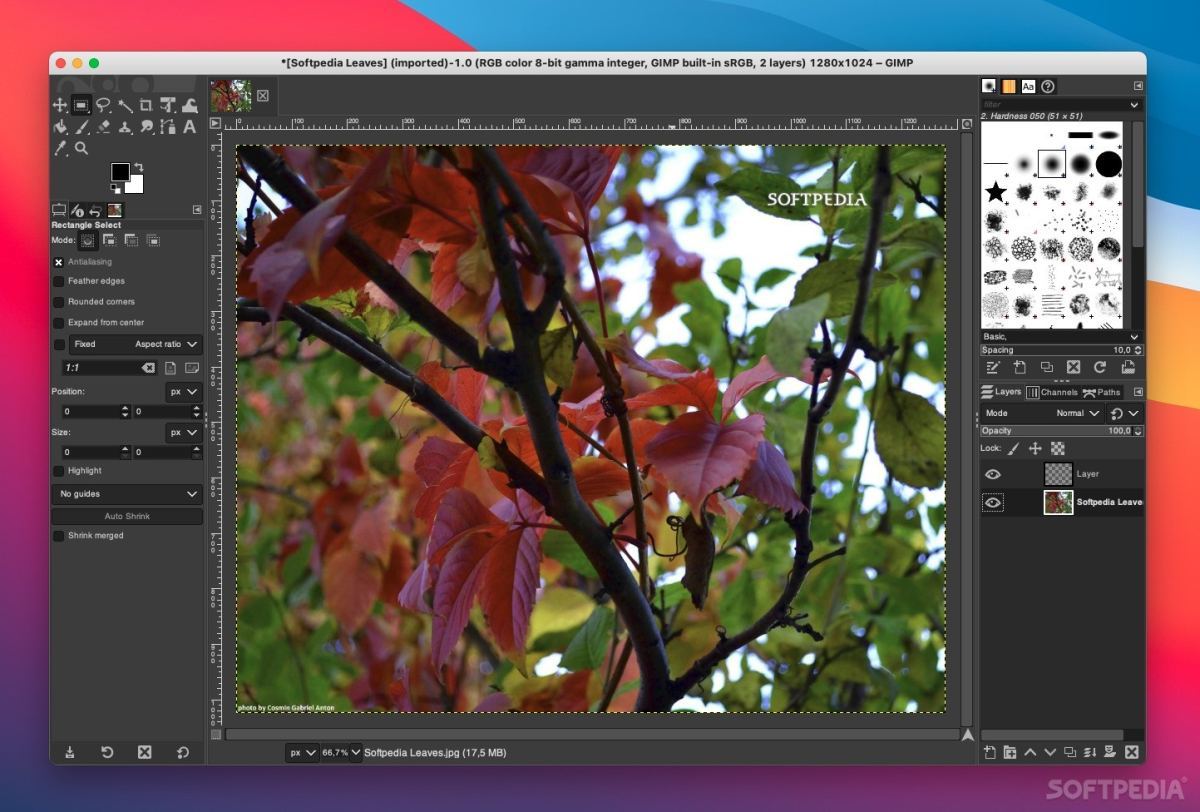
Слои, маски, каналы, выделения, кисти, фильтры — всё, что вы ожидаете от профессионального редактора.
Поддержка PSD
Открытие и сохранение файлов Photoshop с сохранением слоёв (не все сложные эффекты перевариваются идеально).
Инструменты выделения
Прямоугольное, эллиптическое, лассо, магнитное, волшебная палочка, по цвету, по порогу.
Кисти и рисование
Базовая система кистей, поддержка планшетов с давлением.
Фильтры
Сотни встроенных фильтров: резкость, размытие, шумы, художественные эффекты, деформация.
Скрипты и плагины
Можно автоматизировать через Script-Fu (похож на Lisp) или Python. Есть десятки плагинов от сообщества.
Поддержка форматов
PSD, PNG, JPEG, GIF, TIFF, BMP, WebP, HEIC (через плагины), SVG (на импорт), PDF.
Инструмент клонирования
Для ретуши и удаления нежелательных объектов.
Цветокоррекция
Кривые, уровни, баланс цвета, насыщенность, temperature.
Кросс-платформа
Mac, Windows, Linux.
Плюсы и минусы
Плюсы:
- Полностью бесплатно, открытый исходный код.
- Все основные функции Photoshop.
- Кросс-платформа.
- Огромное сообщество и документация.
- Активная разработка (медленная, но есть).
- Работает на старом железе.
Минусы:
- Интерфейс устаревший и спорный.
- Слабая поддержка CMYK (только через плагины).
- Производительность на больших файлах ниже Photoshop.
- Кривая обучения для тех, кто привык к Photoshop — некоторые концепции иначе.
- Нет облачной синхронизации.
Как установить на macOS
Скачайте GIMP со страницы программы на mac-soft.ru или с gimp.org. Дистрибутив — DMG. Перетащите GIMP в «Программы» и запустите.
При первом запуске GIMP долго открывается, так как загружает все плагины и кисти — это нормально.
В меню Windows → Single-Window Mode переключите интерфейс в однооконный режим, чтобы было удобнее. По умолчанию GIMP открывает палитры инструментов в отдельных окнах — это наследие X11.
Изучите основные функции через встроенную документацию или YouTube. На канале GIMP Tutorial и подобных — сотни видео на любые темы.
Установите дополнительные скрипты и плагины из сообщества, если нужны специфические функции.
Итог
GIMP — это классика свободного ПО. Он не идеален и не так красив, как современные редакторы, но бесплатно делает практически всё, что нужно обычному пользователю.
Если вы ищете бесплатную альтернативу Photoshop и готовы потратить время на привыкание к интерфейсу — GIMP справится. Скачать GIMP для macOS можно на mac-soft.ru.
Комментарии (0)