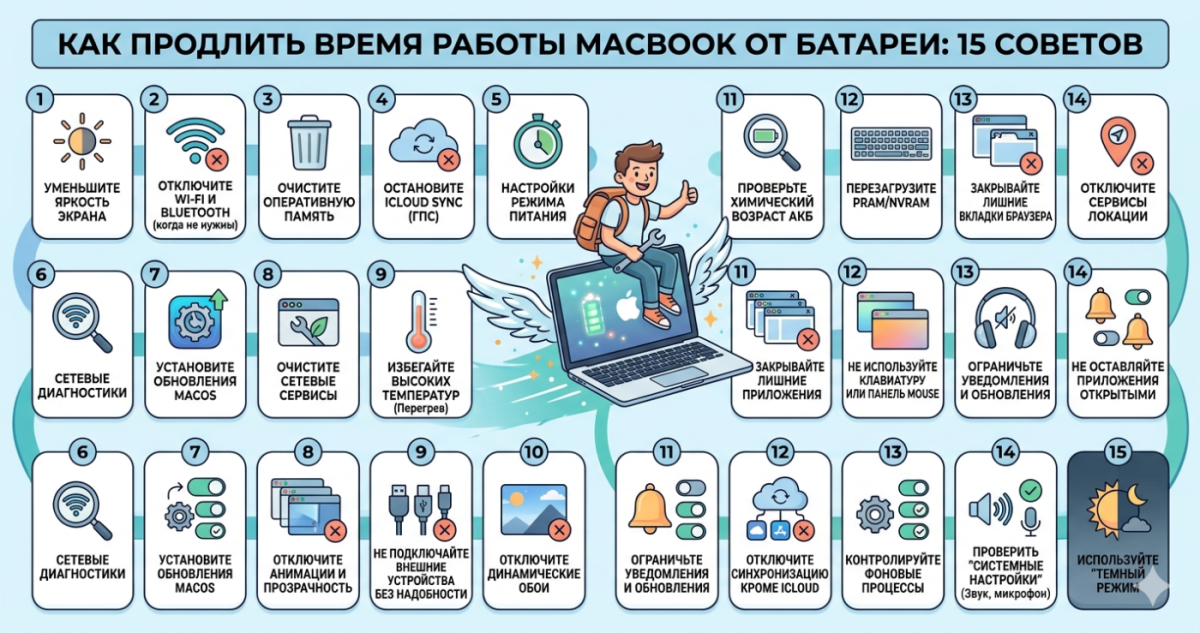
Как продлить время работы MacBook от батареи: 15 советов
Apple обещает 18-22 часа работы MacBook Pro M3 от батареи. На практике почти никто столько не получает. У многих MacBook разряжается за 6-8 часов даже при простой работе. Почему? Потому что Apple тестирует на идеальных условиях: одна программа, минимальная яркость, без Wi-Fi. В реальности всё иначе.
Рассказываю 15 проверенных способов как вернуть MacBook в режим марафона. Некоторые дадут +10 минут, другие +2 часа.
1. Проверьте что вы батарею жрёт прямо сейчас
Первый шаг - диагностика. Откройте меню Apple - Об этом Mac - Информация о системе - Питание (или через Activity Monitor - вкладка Energy). Увидите список программ с расходом энергии за последние 12 часов.
Типичные пожиратели:
- Chrome (+ открытые вкладки) - часто на первом месте
- Slack - неожиданно прожорливый
- Zoom / Microsoft Teams - в активном звонке
- Фоновые процессы Dropbox, iCloud, Google Drive
- Antivirus (если установлен) - постоянное сканирование
- Spotlight индексация - после обновлений
Закройте самых прожорливых и уже сэкономите 20-30% энергии.
2. Уменьшите яркость экрана
Яркость экрана - один из самых больших потребителей энергии в MacBook. Разница между максимальной и средней яркостью может давать +1-2 часа работы.
Уменьшите до комфортного минимума через F1 (или Control Center - Display).
Включите автоматическую яркость:
Системные настройки - Дисплей - Автоматически настраивать яркость. Датчик освещения снизит яркость в тёмной комнате сам.
3. Уменьшите частоту обновления (ProMotion на Pro моделях)
На MacBook Pro 14"/16" с ProMotion дисплеем частота по умолчанию 120 Hz. Для простой работы (текст, почта, просмотр веба) это излишне.
Переключение:
- Системные настройки - Дисплей
- Refresh Rate (Частота обновления)
- Выберите 60 Hz или ProMotion Adaptive
60 Hz экономит заметно. Разницу для работы не увидите, для геймеров и монтажёров - оставьте ProMotion.
4. Выключите подсветку клавиатуры
Особенно в ярком помещении. Подсветка жрёт ~5% энергии постоянно.
F5 / F6 - уменьшить / увеличить подсветку клавиатуры. Уменьшите до минимума или отключите совсем.
Можно автоматизировать через Автоматическая подсветка клавиатуры в Системные настройки - Клавиатура.
5. Отключите лишние фоновые процессы
Многие программы запускаются при старте Mac и работают в фоне:
- Системные настройки - Общие - Элементы входа (Login Items)
- Слева - программы запускающиеся при входе
- Справа - фоновые процессы программ
- Уберите всё что не нужно: Spotify, Steam, Adobe Creative Cloud, Docker и т.д.
Также проверьте menu bar - есть ли там иконки программ которые работают но не нужны прямо сейчас. Закройте их через правый клик - Quit.
6. Отключите Wi-Fi если не нужен
Wi-Fi модуль постоянно ищет сети и поддерживает соединение. Если работаете офлайн (пишете текст, редактируете видео) - выключите Wi-Fi.
Cmd + Shift + ... (через Control Center) или просто кликните на иконку Wi-Fi - Off.
Экономия: 10-15% на час.
7. Отключите Bluetooth если не используете
То же самое с Bluetooth. Если работаете без BT наушников, мыши, клавиатуры - выключите.
Control Center - Bluetooth - Off.
8. Включите режим Low Power Mode
На новых MacBook есть специальный режим Low Power Mode (Режим экономии):
- Системные настройки - Аккумулятор
- Раздел Low Power Mode
- Выберите одно из:
Что делает режим: снижает частоту CPU, яркость, отключает некоторые фоновые задачи. Даёт +15-25% времени работы ценой небольшой потери производительности (которую обычно не замечаешь).
9. Используйте Safari вместо Chrome
Chrome прожорлив. Safari значительно экономичнее на Mac, потому что Apple оптимизирует его под свои чипы. Разница:
- Chrome: 5-6 часов просмотра веба на MacBook Air
- Safari: 10-12 часов на том же MacBook
Если вы проводите много времени в браузере - переход на Safari даст +2-3 часа работы без других изменений.
10. Закройте лишние вкладки в браузере
Каждая открытая вкладка жрёт RAM и CPU, особенно с JavaScript (YouTube, Twitter, Gmail). 30 открытых вкладок - это 30 маленьких процессов.
Закройте всё что не активно. Нужное сохраните в закладки или используйте Reading List.
11. Отключите спецэффекты анимации
Системные настройки - Универсальный доступ - Дисплей - включите Reduce Motion (Уменьшить движение).
Это отключает плавные анимации в Mission Control, переключение Spaces, открытие Launchpad. Нагрузка на GPU падает.
Также в Системные настройки - Рабочий стол и Dock отключите Animate opening applications (подпрыгивание иконок в Dock при запуске).
12. Выключите анимированные обои
Новые macOS поддерживают динамические обои (день/ночь). Они жрут CPU и GPU постоянно.
Системные настройки - Обои - установите обычную статическую картинку.
13. Отключите Spotlight индексацию на ненужных дисках
Если у вас внешний диск подключён постоянно - Spotlight может его индексировать в фоне.
Системные настройки - Spotlight - Приватность - добавьте внешний диск в исключения.
14. Закройте ненужные программы, а не просто окна
На Mac закрытие окна через красный крестик не закрывает программу. Она продолжает работать в фоне.
Cmd + Q или правый клик на иконку в Dock - Quit - реально завершает программу.
Особенно критично для: Chrome, Spotify, Telegram, Discord, Adobe программ.
15. Оптимизируйте расширения VS Code / Xcode
Для разработчиков - ваш редактор может быть главным пожирателем батареи.
VS Code:
- Отключите неиспользуемые расширения (правый клик - Disable)
- Уберите GitHub Copilot если работает автономно
- Закройте проекты с большой базой кода когда не работаете
Xcode:
- Закрывайте при автономной работе
- Отключите Live Preview если не используете SwiftUI
- Уменьшите количество одновременных Simulator
Бонус: мониторинг батареи программами
Полезные программы для слежения:
- Stats (бесплатно) - показывает потребление в menu bar в реальном времени
- iStat Menus ($12) - более продвинутый мониторинг
- Battery Health (встроенная, см. ниже)
Проверьте состояние батареи:
- Меню Apple - Об этом Mac - Ещё сведения
- Аккумулятор
- Смотрите Состояние аккумулятора - если ниже 80%, батарея изношена и держит меньше заявленного - это нормально для старого MacBook
Частые вопросы
MacBook держит 4 часа вместо 18, батарея умерла?
Не факт. Сначала попробуйте советы выше. Если после всех - всё равно 4 часа, проверьте состояние аккумулятора. Ниже 80% - надо менять в сервисе.
Safari или Chrome - что лучше для батареи?
Safari. Всегда. Apple оптимизирует его специально для Mac.
Low Power Mode тормозит работу?
Немного. CPU не разгоняется выше среднего. Для офисной работы - незаметно. Для рендеринга, игр, виртуалок - заметно.
Можно ли держать MacBook всегда в зарядке?
Современные MacBook с Optimized Battery Charging - да, без проблем. Apple следит за состоянием и не перезаряжает.
Насколько экономит темная тема?
На MacBook - почти никак (LED подсветка всё равно работает). На iPhone/iPad с OLED - сильно экономит. Так что темная тема в macOS это эстетика, не экономия.
Поставьте хотя бы половину советов - и MacBook будет держать на 2-3 часа дольше. Если нужны программы для мониторинга - см. каталог программ.
Комментарии (0)